Claude Code免费本地部署:Ollama+Codex打造离线AI编程Agent

Codex 对接 Ollama 本地模型,断网零成本跑编程 Agent,附部署流程与调优要点。
文章基于 B 站 UP 主的实操演示,梳理了如何让最新版 OpenAI Codex 客户端对接 Ollama 本地开源模型,从而在消费级 GPU 上断网运行一个能自动分析项目、生成代码、修复 Bug 的编程 Agent。部署分为五步:安装 Codex 客户端、安装最新版 Ollama、按显存选择千问 3.6 27B 或 Gemma 4 30B 等模型、用一键脚本完成对接、按需开启浏览器与电脑控制权限。实测中 Codex 在几分钟内完成打地鼠游戏开发、AI 产品首页生成和空战游戏 Bug 修复。文章还给出把上下文从 32K 降到 16K/8K 以解决重连死循环的调优技巧,并提示本地模型能力有限、完全访问权限存在文件修改风险。
OpenAI Codex 现在可以通过本地开源大模型免费驱动,无需 API Key、无需 Token、甚至无需联网。借助 Ollama 和最新版 Codex 客户端,你可以在自己的 GPU 上运行一个真正能自动分析项目、修改代码、修复 Bug 的 AI Agent。本文基于B站UP主的实操演示,完整梳理本地部署流程与实测效果,并补充关键细节与风险提示。
核心突破:断网也能跑的编程 Agent
据B站UP主的演示,最新版 Codex 客户端可以直接对接 Ollama 本地模型,把消费级显卡变成 AI 编程助手。演示中,UP主在飞行模式下让 Codex 开发一个打地鼠游戏,从功能设计到界面生成全部由 AI 自动完成,几分钟内即可运行。另一项测试中,Codex 自动修复了一个无法启动的空战游戏代码——它定位到两处 Bug 并一次性修复,游戏恢复正常。
这背后的关键变化是:Codex 不再强绑定 OpenAI 云端 API,而是作为前端 Agent 调用本地 GPU 上的模型。断网状态下依然可以完成代码生成、文件读写和浏览器自动化操作,意味着 Token 成本和数据隐私顾虑同时被绕开。
部署全流程:五步跑通本地 Codex
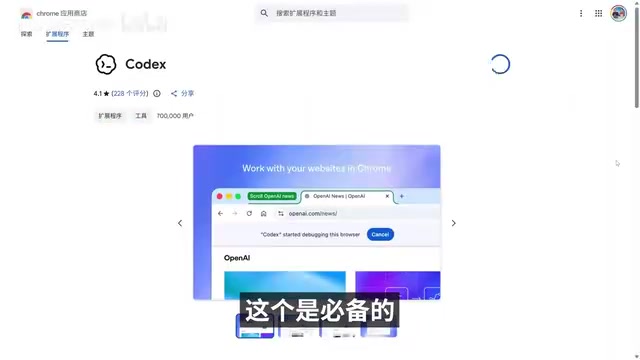
第一步:安装最新版 Codex 客户端
从 UP主提供的链接下载最新版 Codex 安装包(约 500MB),Windows 和 Mac 版本按系统选择。Mac 用户需注意区分 Intel 芯片与 M 芯片版本。安装完成后先不急于配置,后续步骤会覆盖模型接入。
第二步:安装 Ollama 客户端
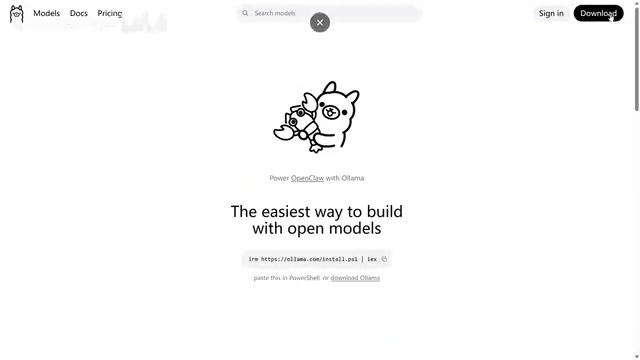
Ollama 是本地模型运行环境,必须使用最新版本(旧版不支持 Codex 对接)。下载约 1.9GB,安装后执行 Install。Ollama 不仅支持 Codex,也能对接 LM Studio 等其他前端,灵活性较高。
Ollama 是一个开源的大语言模型本地运行与模型管理工具,提供命令行接口和后台服务,能自动处理模型下载、量化格式加载、GPU/CPU 推理调度等底层细节。它支持 Windows、macOS 与 Linux,并内置一个本地 API 服务(默认监听 11434 端口),因此不仅能被 Codex 调用,也能作为通用后端被 LM Studio、Open WebUI 等前端接入。其模型库以类似 qwen3.6:27b 的标签形式组织,用户可通过 ollama pull 拉取、ollama list 查看已下载模型。文中提到的“必须用最新版”,是因为 Codex 对接依赖 Ollama 较新的 API 端点与模型元数据字段,旧版本可能缺少相应接口而无法被识别。
第三步:下载适合显存的本地模型
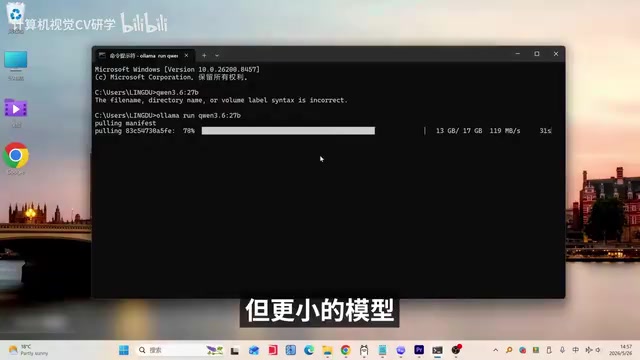
UP主推荐编程场景优先选择 Gemma 4 或千问 3.6 系列。对于消费级显卡(4B–40B 参数区间),千问 3.6 27B 和 35B A3B 是智能程度较高的小型开源模型,Gemma 4 30B 同样在推荐列表中。如果不确定选哪个,Ollama 提供“选择模型”按钮,会根据你的显存自动匹配模型尺寸——演示中系统推荐了 22GB 的千问 3.6 模型。
显存不足时务必降级模型。UP主原本下载了 19GB 的 Gemma 4 模型,但为防止显存占满,换用了更小的千问 3.6 27B。模型越大,Agent 的代理能力越强,但卡顿风险也越高。
参数规模(如 27B、30B)指模型权重数量,直接决定能力上限与显存占用;但实际显存需求还取决于量化精度。以 4-bit 量化为例,每 10 亿参数约占用 0.5–0.8GB 显存,因此 27B 模型常落在 16–22GB 区间,刚好覆盖 24GB 消费级显卡(如 RTX 3090/4090)。名称中的“A3B”指混合专家(MoE)架构,总参数较大但每个 token 只激活部分专家,推理时显存占用和速度接近更小的稠密模型,是本地部署中兼顾能力与效率的常见选择。若显存不足,模型会被迫部分卸载到内存或系统盘,推理速度骤降,这也是文中建议“显存不足时降级模型”的原因。
第四步:一键对接 Codex 与 Ollama
在终端中粘贴 UP主提供的一键对接命令,脚本会自动列出已下载的本地模型。选择千问 3.6 27B 后,确认加载本地配置文件并重启 Codex。重启后右下角会显示 Ollama 标识,表示接入成功。此时可在权限设置中选择“完全访问权限”,让 Agent 自动创建文件、修改项目代码。
第五步:配置浏览器与电脑控制(可选)
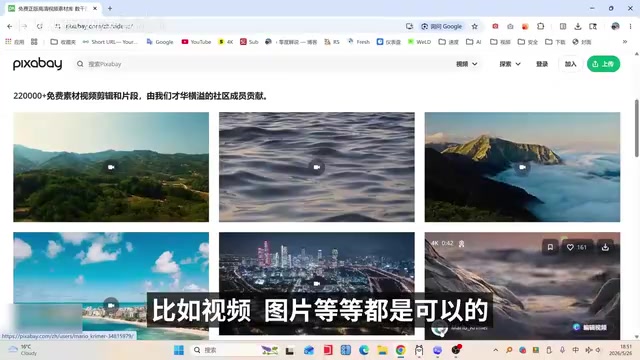
若需要 Codex 自动操作浏览器,需在设置中开启“允许 Codex 控制内置浏览器”和“电脑控制权限”,并安装 Chrome 插件。UP主实测让 Codex 自动打开浏览器搜索资源并下载图片,任务完成后图片被保存到桌面。
实测效果与性能调优
UP主用三个任务验证了本地 Codex 的能力:开发打地鼠游戏、创建苹果风格的 AI 产品首页、修复空战游戏 Bug。三个任务均在几分钟内完成,网页游戏可正常计分和倒计时,修复后的空战游戏可以正常发射、转向和射击。
一个常见问题是 Agent 跑代码时卡在“重新连接”死循环。UP主指出,原因是 Ollama 默认上下文长度过长(32K),将其改为 16K 或 8K 后代理速度明显提升。这是本地部署中容易被忽略的性能调优点。
上下文长度(Context Window)指模型在一次会话中能同时“看到”的 token 总量,包含系统提示、对话历史、代码文件内容和工具返回结果。Codex 这类 Agent 每轮都要把项目相关文件与工具输出塞进上下文,32K 的窗口会让本地模型在每次请求时处理大量 token,显著拖慢推理并可能触发超时,表现为客户端反复“重新连接”。把上下文降到 16K 或 8K 能减少单次计算量、加快响应,但代价是 Agent 一次能参考的代码范围变小,处理大文件或复杂项目时可能需要更频繁的分段读取。调整方式通常在 Ollama 的模型参数或 Modelfile 中设置 num_ctx。
进阶玩法:对接 LM Studio 加载更强模型
如果追求更快的推理速度或更大的模型,可以通过 LM Studio 对接 Codex。UP主演示了在 LM Studio 中加载模型后,复制模型名称,替换 Codex 配置文件中的对应字段,再通过命令行启动 LM Studio(必须使用指定参数),即可完成对接。实测让 Codex 写一篇小说,运行正常。
现实边界与注意事项
这套方案的核心价值在于零成本、离线可用、数据不出本机,但有几个现实约束需要正视:一是模型能力受限于本地硬件,27B 级模型与云端旗舰模型在复杂项目上的表现仍有差距;二是 UP主演示的任务偏演示性质,大型项目的重构和调试稳定性尚未验证;三是完全访问权限意味着 Agent 可以自由修改文件,建议在独立目录或版本控制下使用。
另外,Codex 自报“基于 GPT-5 构建”的说法并不可信——断网测试已经证明它实际调用的是本地模型,这类自我描述更多是训练数据残留,不能作为判断依据。
总体来看,Ollama + Codex 的组合把本地 AI Agent 的门槛拉到了消费级显卡可承受的范围,对于想低成本体验自动编程、又在意数据隐私的开发者,值得动手一试。
Model Context Protocol(MCP)是让 AI 客户端以统一方式接入外部工具与数据源的开放协议,Codex 的文件读写、终端执行、浏览器控制等能力通常通过这类工具接口暴露给模型。这意味着 Agent 的“权限”本质上是对这些工具的授权范围:开启完全访问后,模型可自主调用写文件、执行命令等工具,因此风险与权限粒度直接相关。实践中的常见做法是限定工作目录、在 Git 仓库内操作以便回滚,并对删除、网络请求等敏感工具单独收紧。理解这层工具调用机制,有助于判断“断网仍可用”指的是模型推理在本地,而工具执行仍作用于本机文件系统。
相关推荐

Workbuddy零基础入门:桌面AI智能体如何落地工作流
Workbuddy桌面AI智能体零基础教程解读:从安装、积分领取到文件管理与自动化工作流搭建,对比CodeX的适用场景与成本差异,帮助职场人完成从AI提问者到AI管理者的思维转变。

OpenAI智能体新栈:计算机操作、决策API与超速工作流
OpenAI Dev Day发布智能体新栈:Computer Use操作速度超越普通人,Decisions API基于Luna实现极低延迟分类,Agents API开放同源计算机操作能力,GPT-6.1 Sol成本仅为Astra七分之一。本文梳理核心更新、实测数据与开发者落地要点。

梁文峰开源推理框架DeepInfo,硬刚美国禁令
DeepSeek在开源模型后再开源推理框架DeepInfo,包含GPU/CPU交叉流水线、小模型预判大模型复核、华为昇腾与英伟达芯片全面适配等技术,直面美国联邦禁令。本文解析其对AI产业落地的意义与开源策略。