Claude Cowork 实战教程:让AI接管你的电脑日常任务
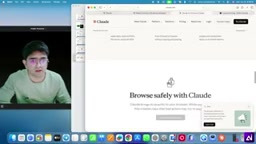
Claude Cowork 让 AI 从聊天走向真实操作,能直接控制桌面、浏览器与第三方应用。
Claude Cowork 是 Anthropic 旗下能真正操控用户电脑的 AI 助理产品,需要 Pro/Max 订阅并安装桌面客户端。它的核心能力覆盖四大层面:直接操作本地文件系统(如创建文件夹)、通过 Chrome 扩展自动完成网页分析与邮件处理、借助 Connectors 以细粒度权限安全对接 Gmail/Canva/Slack 等第三方应用,以及通过 Skills 将常用指令封装为可复用模板。此外,定时任务支持周期性自动执行,而 Dispatch 功能更允许用户用手机远程指挥桌面电脑实时工作。整套系统以审批机制为安全底线,但仍处于快速迭代的早期阶段。
厌倦了整天点击、拖拽、复制粘贴?Anthropic 推出的 Claude Cowork 把 AI 从单纯的聊天框搬到了你的真实桌面与浏览器上,它能像私人助理一样替你创建文件夹、整理邮件、分析网页,甚至通过手机远程指挥电脑完成任务。本文基于一份完整的 YouTube 实操课程,拆解 Claude Cowork 的核心机制、关键功能与实际操作流程。
Claude 的三条产品线与 Cowork 的定位
要理解 Cowork,先得看清 Anthropic 当前的产品矩阵。按照教程录制时的版本,Claude 分成三大块:第一是类似 ChatGPT 的 Claude AI 聊天机器人,可以在网页端直接对话;第二是 Claude Code,面向无代码或低代码场景,帮你开发应用和网站;第三就是本文的主角 Claude Cowork——一个真正能操作你电脑的个人助理。
关键的现实门槛在于:Cowork 和 Claude Code 在免费版中都不可用。教程作者反复强调,这两个功能属于较新的能力,被放在了 Pro 或 Max 订阅之后。免费账户登录后只能看到聊天功能,看不到任何 Cowork 或 Code 的入口。此外,Cowork 还有一个硬性要求——必须安装桌面客户端(Windows、Mac 均可),而 Claude Code 还能用网页版,Cowork 则只能在本地应用里跑。
第一个 Demo:让 Claude 替你创建文件夹
进入 Cowork 界面后,顶部的 New Project 用来组织任务,核心的指令输入框则是你和 AI 对话的地方。两个值得注意的设置:一是审批模式,你可以要求 Claude 在执行任何动作前先征得你同意,也可以选择 Skip All Approvals 全自动放行;二是模型选择,教程里把 Haiku 定位为最便宜、Sonnet 为中等、Opus 为最强但最耗 token,建议日常任务用 Sonnet 即可。
作者给出的第一个示范简单直接:输入「在桌面创建一个名为 Google Courses 的文件夹,里面建三个子文件夹 lesson、resource 和 script」。由于开启了审批模式,Claude 在执行 make directory 操作前逐步请求确认,批准后文件夹便真实地出现在桌面上。这个例子虽小,却清楚地展示了 Cowork 与普通聊天机器人的本质区别——它直接操作本地文件系统。
教程特别提醒:除非你百分之百确定,否则始终保留审批模式。因为在极少数情况下 AI 可能误删重要文件,逐步审批能让你看清每一步再放行。
浏览器扩展:Claude for Chrome 的网页自动化
Claude Cowork 的浏览器能力同样强大,但录制时仅支持 Chrome。安装方式是搜索「Claude extension」或「Claude for Chrome」,点击 Add to Chrome 完成授权即可。装好后,被 Claude 控制的标签页会显示一条橙色边框,提示该页面正由扩展操作。
作者演示了一个网页分析任务:让 Claude 访问指定网站、截图首页、读取页面内容、提取 H1 标题和正文,并给出改进建议。Claude 会先生成一个规划层(planning layer),列出「导航到网站→截图→读取内容→提取数据→分析结构→给出建议」等步骤,等你批准后自动逐步执行,最终输出结构化的结果。
更贴近实战的例子是邮件处理:指令「打开我的 Gmail,看最新一封邮件,起草一封回复」。Claude 自动打开 Gmail、定位最新邮件、生成草稿并保存,全程无需人工点击。作者也坦率提示了安全隐患——如果 Google 账户被盗,攻击者理论上可借 AI 读取全部信息,因此浏览器自动化虽强,仍需谨慎。
连接器(Connectors):让 Claude 接管第三方应用
Connectors 是 Cowork 真正打通外部应用的桥梁。在 Customize → Connectors 里,可以看到大量内置连接器,包括 Google Drive、Canva、Slack、Gmail、Google Calendar、GitHub 等。以 Gmail 为例,点击加号授权登录后,Claude Cowork 便能直接在 Gmail 中执行操作。
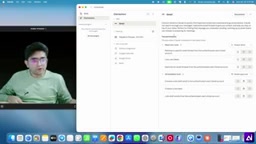
连接器相比浏览器扩展更安全,因为每个连接器右侧都提供细粒度权限控制:Read-only(只读)、Needs Approval(写入/删除前需审批)、Allow(直接放行)、Block(彻底禁止)。作者强烈建议对写入和删除类操作保留 Needs Approval,避免 AI 擅自发送或删除邮件造成麻烦。
连接完成后,一句「用 Gmail connector 取出我收件箱里最新的邮件」就能让 Claude 自动检索并返回结果,无需手动打开 Gmail。对于不在内置列表里的服务,还可以通过 Add Custom Connectors 手动添加——借助第三方提供的 OAuth Client ID、Secret Key 或直接的 MCP Server URL(例如 Firecrawl MCP),甚至可以在开发者设置里编辑配置文件来集成。
MCP(Model Context Protocol)是 Anthropic 于 2024 年底推出的开放协议,旨在为 AI 模型与外部工具、数据源之间的通信提供标准化接口。可以把它理解为 AI 世界的「USB 接口」——只要应用按照 MCP 规范暴露接口,任何兼容 MCP 的 AI 客户端都能与之交互,无需为每个模型单独开发适配层。Cowork 中的自定义连接器支持直接填入 MCP Server URL,意味着社区开发的各类 MCP 工具(如网页抓取工具 Firecrawl、数据库连接器等)都可以即插即用,大幅扩展了 Cowork 的能力边界。OAuth(开放授权)则是另一个关键概念:它允许用户在不暴露账号密码的前提下,授权第三方应用以有限权限访问自己的资源。Cowork 的 Connectors 正是通过 OAuth 流程获取操作 Gmail、Google Drive 等服务的令牌,这也是权限控制能做到细粒度的技术基础。
技能(Skills):把常用指令变成可复用模板
Skills 是 Cowork 里提升效率的核心概念,本质是可复用的指令模板,由「指令 + 动作(connectors)」组合而成。它解决了一个痛点:如果你有一段经常使用的提示词,每次都手动复制粘贴太费时,封装成 Skill 后就能反复调用。
每个 Skill 的指令都存储在一个 skill.md 文件里。获取 Skill 有三条路径:使用内置的 Skill Creator、从内置商店浏览安装(如 Canva Design 技能),或从 Skill Hub / Skill MP 等第三方市场下载他人创建的技能(下载 skill.md 后上传即可,但对来源不明的技能要格外小心)。
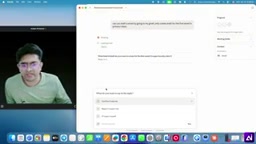
作者用 Canva Design 技能生成了一张「Claude AI 生态系统」的可视化图片(PNG),完整画出了聊天机器人、API、Claude Code、Agent、MCP、Cowork、Claude in Chrome、Claude in Excel 等模块。随后他还演示了自定义技能的创建流程:通过「Create with Claude」让 Claude 反向提问(草稿发给谁、生成几个标题、什么风格),自动写好 skill.md 并打包测试。成品是一个「生成 YouTube 标题并存入 Gmail 草稿」的技能,之后只需在输入框打一个斜杠「/」调出技能、给个主题,就能一键完成。
需要注意的是,教程中出现了技能列表不实时刷新的小 bug,作者通过重启客户端和重新保存才解决,说明这项功能仍处于较新阶段。
定时任务与 Dispatch:用手机远程指挥电脑
**Scheduled Tasks(定时任务)**让 Cowork 可以周期性自动执行。作者创建了一个「每天 11 点上网搜索并汇总 Claude 相关新闻」的任务,可选择频率(手动/每日/每周)、模型和审批方式。还有一个「仅在电脑唤醒时运行」的开关——开启会阻止电脑休眠,关闭则等你开机后自动补跑。
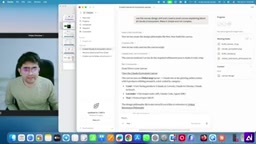
最有想象力的功能是 Dispatch:通过手机远程控制桌面电脑。配对方法是手机和桌面端用同一邮箱登录,在手机 App 的 Dispatch 里扫码配对。配对成功后,你在手机上输入的指令会实时在电脑上执行。作者演示了用手机发送「去我的 downloads 分析 dummy sales PDF 并给我概览」,电脑端立刻开始工作并返回结果;也演示了「在 downloads 创建一个名为 Wow 的文件夹」,同样被远程执行。前提依然是电脑开机、联网、保持唤醒。
Dispatch 功能所依赖的远程控制模型与传统远程桌面(如 TeamViewer、RDP)有本质区别。传统远程桌面传输的是屏幕像素流,延迟和带宽要求较高;而 Dispatch 传输的是「自然语言指令」,由本地桌面端的 Claude 客户端在本机解释并执行,手机只负责发出意图。这意味着即便手机与电脑不在同一局域网,只要两者都能访问 Anthropic 的服务器,指令就能中转送达。这种架构的优点是轻量、跨网络,但也意味着执行结果依赖本地客户端的持续运行,且所有指令都会经过 Anthropic 服务器,属于使用前需了解的隐私考量。对于希望在通勤途中触发电脑上长时间运行任务(如批量文件处理、定期报告生成)的用户,这一功能具有明显的实用价值。
总体评价
从文件操作、浏览器自动化、第三方应用连接,到可复用技能和手机远程控制,Claude Cowork 把 AI Agent 从「会说」推进到「会做」。它的核心价值在于真正接管重复性的桌面与网页工作,而审批机制和细粒度权限设计则在能力与安全之间做了平衡。对想尝鲜的用户来说,订阅门槛和必须安装客户端是两道现实前提,而技能列表刷新等小问题也提醒我们——这仍是一套快速演进中的新功能,官方界面与特性未来可能继续调整。
相关推荐

Workbuddy零基础入门:桌面AI智能体如何落地工作流
Workbuddy桌面AI智能体零基础教程解读:从安装、积分领取到文件管理与自动化工作流搭建,对比CodeX的适用场景与成本差异,帮助职场人完成从AI提问者到AI管理者的思维转变。

OpenAI智能体新栈:计算机操作、决策API与超速工作流
OpenAI Dev Day发布智能体新栈:Computer Use操作速度超越普通人,Decisions API基于Luna实现极低延迟分类,Agents API开放同源计算机操作能力,GPT-6.1 Sol成本仅为Astra七分之一。本文梳理核心更新、实测数据与开发者落地要点。

梁文峰开源推理框架DeepInfo,硬刚美国禁令
DeepSeek在开源模型后再开源推理框架DeepInfo,包含GPU/CPU交叉流水线、小模型预判大模型复核、华为昇腾与英伟达芯片全面适配等技术,直面美国联邦禁令。本文解析其对AI产业落地的意义与开源策略。