DeepSeek Harness 安装教程:Node.js 环境配置全流程
本文手把手讲解在Windows上安装Node.js并配置环境变量,为运行DeepSeek Harness评测工具做好环境准备。
本文以 B 站 UP 主潘哥的实操讲解为基础,系统梳理了运行 DeepSeek Harness 大模型评测工具所需的 Node.js 环境搭建全流程。核心步骤包括:从官网下载 Node.js 并将安装目录迁出 C 盘、勾选 Add to Path 确保命令全局可用、安装后务必新开命令行窗口再验证版本号。在此基础上,文章进一步介绍了通过 `npm config set prefix/cache` 将全局包与缓存目录迁至自定义路径,并在系统环境变量中新建 `NODE_PATH`、编辑 `Path` 完成全局注册,从根本上防止 npm 依赖持续堆积占用 C 盘空间。整套流程不复杂,但两个细节——安装时的路径选择与验证时的新窗口习惯——直接决定后续工具能否顺畅运行。
想要搭建 LLM 评测体系,第一步往往卡在环境配置上。DeepSeek Harness 作为一款用于大模型评估的工具,其安装与运行都强依赖 Node.js 环境。本文根据 B 站 UP 主潘哥的实操讲解,梳理从 Node.js 安装到环境变量配置的完整流程,帮助你避开常见的踩坑点。
为什么要先装 Node.js
DeepSeek广告 Harness 的安装和后续运行都建立在 Node.js 环境之上,因此第一步必须确认本机是否已经具备该环境。验证方法很简单:按下 Windows + R(视频中提到通过 CMD 窗口),输入 cmd 回车打开命令行,然后依次执行两条指令查看版本号:
node -v:查看 Node.js 版本npm -v:查看 npm 包管理器版本
如果两条命令都无法输出版本号,或提示“不是内部或外部命令”,说明 Node.js 尚未安装或安装存在问题,需要重新安装。
Node.js 是基于 Chrome V8 引擎构建的 JavaScript 运行时环境,最初设计用于服务端开发,但如今已成为大量前端工具链和 CLI(命令行界面)工具的基础运行平台。npm(Node Package Manager)是随 Node.js 一同安装的包管理器,负责下载、安装和管理第三方模块。许多 AI 评测工具和脚手架选择基于 Node.js 发布,正是因为它跨平台、生态成熟,且分发极为便捷——开发者只需通过一条 npm install 命令即可拉取所有依赖。在 Windows 环境下,Node.js 安装包会自动处理大部分配置,但环境变量(Path)的正确写入是命令行能否全局调用 node 和 npm 的关键前提。
Node.js 安装步骤
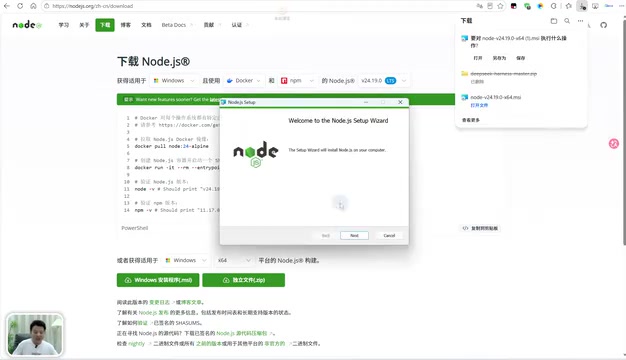
从 Node.js 官网进入下载页,点击“获取 Node.js”后选择对应操作系统版本。Windows 用户直接下载默认版本,Mac 用户可通过下拉列表找到对应版本号。
下载完成后双击安装包,依次操作:点击 Next → 勾选同意协议 → 再点 Next。
关键一步是修改安装目录。默认路径指向 C 盘,随着使用深入 C 盘内容会越来越多,导致系统变卡。建议切换到其他盘符,例如在 F 盘下新建一个名为 Node.js 的目录(注意目录名不要用中文)。
选定目录后继续 Next,在功能选择界面务必勾选 Add to Path,这样系统才能全局识别 node 命令。之后一路 Next 并点击安装即可,安装速度很快。
验证安装是否成功
安装完成点击 Finish 后,需要重新打开一个新的命令行窗口再进行验证。这是一个容易被忽视的细节——如果在安装前已经打开的旧窗口里输入命令,系统仍会提示“不是内部或外部命令”,因为旧窗口没有加载最新的环境变量。
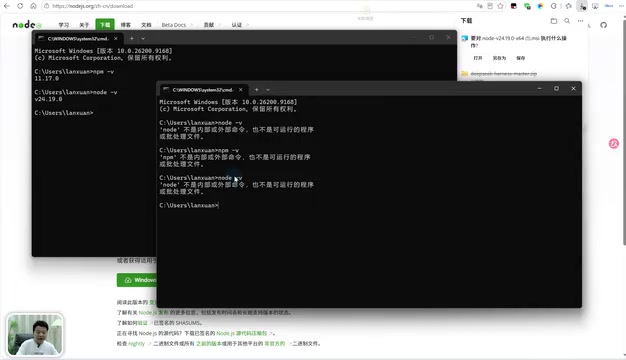
新开窗口后再次执行 node -v 和 npm -v,如果两个版本号都能正常输出,就说明 Node.js 已经安装成功。
配置环境变量:避免 C 盘被撑爆
这一步并非强制,但强烈建议配置。如果不配置,npm 后续下载的软件包和插件会默认落到 C 盘。随着 DeepSeek Harness 使用增多,插件和依赖包会不断累积,给 C 盘带来很大压力。
配置思路是把下载目录和缓存目录都迁移到其他盘符。具体操作:
创建自定义目录
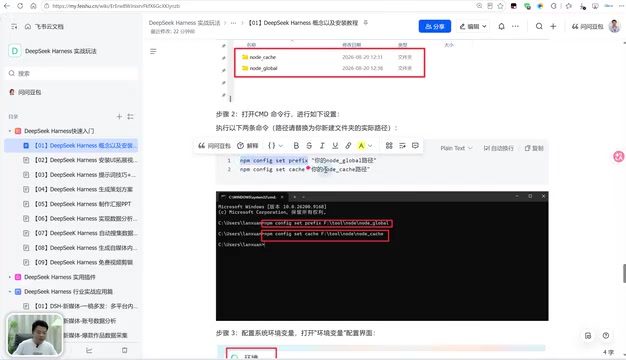
在 Tool 目录下新建 nodehome 文件夹(名称可自取),进入后再创建两个子目录:
node_global:存放以后下载的包和插件node_cache:缓存目录(必需)
通过 npm 指令绑定路径
新开命令行窗口,执行以下两条配置命令,把路径分别指向刚才创建的目录:
npm config set prefix "你的 node_global 路径"
npm config set cache "你的 node_cache 路径"
prefix 设置的是 global 的路径,告诉 npm 下载的内容往这里放;cache 则是缓存目录。执行回车后,cache 目录里会自动生成一些文件。
在系统环境变量中注册
仅设置目录还不够,需要让系统知道去哪里找。右键“此电脑” → 属性 → 高级系统设置 → 环境变量。
在系统环境变量中点击“新建”,创建变量:
- 变量名:
NODE_PATH - 变量值:
node_global下的node_modules目录路径
接着找到 Path 变量并双击进入,添加两项:
node_global目录的完整路径%NODE_PATH%(引用刚才新建的变量)
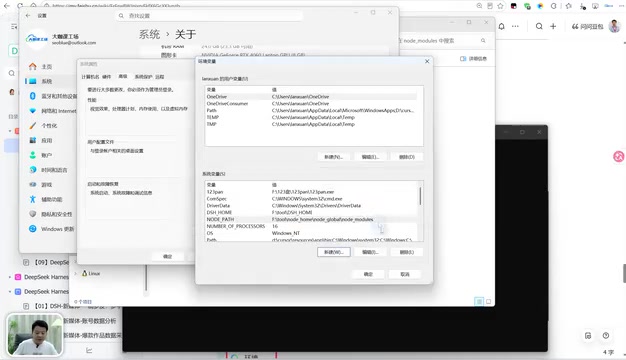
逐层点击确定保存。
环境变量(Environment Variables)是操作系统用来存储全局配置信息的键值对集合。其中 Path 变量尤为重要——系统在执行任意命令时,会依次搜索 Path 中列出的所有目录,找到对应的可执行文件后运行。NODE_PATH 则是 Node.js 专用的模块搜索路径变量,告诉运行时在哪些目录下寻找全局安装的模块。npm 默认将全局包安装到系统盘的用户目录下(Windows 上通常是 C:\Users\用户名\AppData\Roaming\npm),随着依赖积累,该目录体积可轻松增长至数 GB。将 prefix 和 cache 迁移到其他盘符,再通过系统环境变量完成注册,是 Windows 上管理 Node.js 全局包的标准实践,可有效避免 C 盘空间告急导致的系统性能下降。
验证环境变量配置
配置完成后可以做一次测试。按照笔记中提供的测试指令,复制到命令行执行,稍等片刻等待下载。下载完成后,进入 node_global 目录下的 node_modules 文件夹,如果能看到相应内容,说明通过环境变量配置后,npm 下载的所有内容都会安装到自定义目录,而不再堆积在 C 盘。
至此,运行 DeepSeek Harness 所需的 Node.js 环境就准备完毕了,下一步即可正式使用该工具进行模型评估。
小结
这套流程的核心并不复杂,但有两个关键点值得反复强调:一是安装时勾选 Add to Path 并把目录迁出 C 盘;二是验证时务必新开命令行窗口。做好环境变量的迁移配置,能让后续的插件管理更加整洁高效,为搭建完整的 LLM 评测体系打下基础。
相关推荐
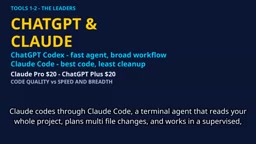
2026年AI编程工具横评:Claude、ChatGPT、Gemini谁最强?
2026年五款主流AI编程工具横评:Claude Code、ChatGPT Codex、Gemini、DeepSeek和GitHub Copilot在真实项目、定价与代码质量上的全面对比,帮你决定每月20美元该花给谁。

ChatGPT Codex克隆任意软件?实测风险与真相
YouTube短视频宣称用ChatGPT Codex或Claude Code即可克隆Adobe、Excel、Figma等软件并终身免费使用。本文拆解其技术可行性、法律风险与私信引流套路,说明AI编程工具真正适合的用法。

Kilo Code免费安装但API收费:成本估算与配置指南
Kilo Code 开源 AI 编程代理安装免费,但接入的 AI 模型按 token 收费。本文详解 VS Code 扩展与 CLI 配置步骤,并用假设用量演示 API 成本估算方法,对比按量付费与订阅制的选择逻辑。