DeepSeek Harness 环境搭建:Node.js 安装与配置全流程
零基础指南:为DeepSeek Harness框架正确安装Node.js并完成环境变量配置
本文以B站UP主潘哥的实操教程为基础,系统梳理了在Windows环境下为DeepSeek Harness框架搭建Node.js运行环境的完整流程。核心步骤分为三段:首先通过命令行验证是否已有可用的Node.js环境;其次下载安装时将目录迁出C盘并勾选Add to PATH以确保全局可用;最后通过npm配置命令和系统环境变量,将全局包目录与缓存目录重定向到自定义路径,避免C盘持续膨胀。全程最易踩的坑有两处——验证安装结果必须重开新命令行窗口,以及不配置环境变量会导致后续插件包默认堆积在C盘。完成这三步后,Node.js环境即告就绪,可进入DeepSeek Harness的正式使用阶段。
DeepSeek Harness 作为一款智能体框架,其安装与运行都依赖 Node.js 环境。对零基础用户而言,第一道门槛往往不在框架本身,而在于 Node.js 的正确安装与环境变量配置。本文根据 B 站 UP 主潘哥的实操教程,梳理出一套可复现的完整流程,帮助你在正式使用 DeepSeek Harness 前打好环境基础。
为什么先要装好 Node.js
DeepSeek Harness 的安装和后续运行都构建在 Node.js 之上,缺少这一环境框架无法启动。开始前,建议先检查本机是否已经装好 Node.js。
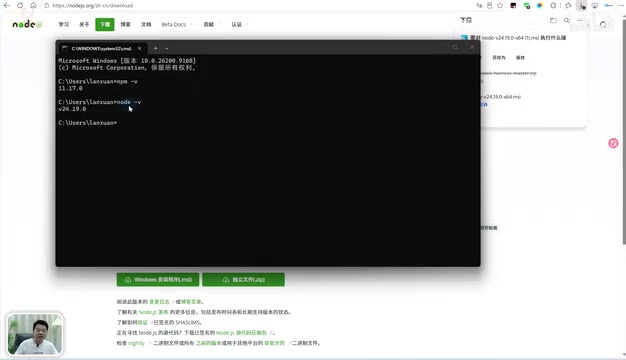
验证方法很直接:按下 Windows + R(教程中称为 Windows 加 R 键)打开运行框,输入 CMD 进入命令行窗口,依次执行两条指令查看版本号:
node -v:查看 Node.js 版本npm -v:查看 npm 版本
如果两条指令都无法输出版本号,提示“不是内部或外部命令”,说明 Node.js 尚未安装或安装存在问题,需要重新安装。
Node.js 是一个基于 Chrome V8 引擎的 JavaScript 运行时环境,它让 JavaScript 代码可以脱离浏览器、直接在操作系统上运行。npm(Node Package Manager)是随 Node.js 一同安装的包管理工具,负责下载、安装和管理各类第三方库与框架。DeepSeek Harness 这类智能体框架通常以 npm 包的形式分发,其依赖项也通过 npm 自动拉取,因此 Node.js 和 npm 是整套工具链的前置基础。目前 Node.js 分为 LTS(长期支持版)和 Current(最新特性版)两条发布线,日常开发和工具使用推荐选择 LTS 版本,稳定性更有保障。
安装 Node.js 的关键步骤
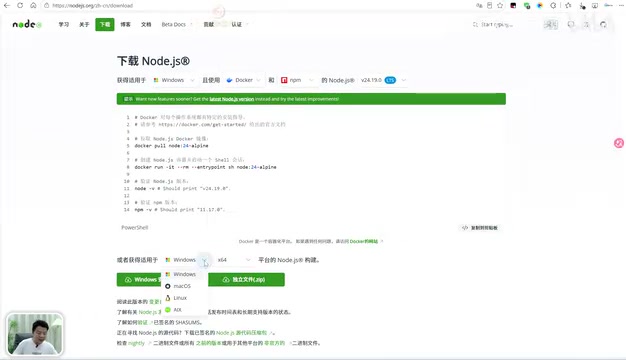
从 Node.js 官网获取安装包时,需要根据操作系统选择对应版本。Windows 用户直接下载默认展示的 Windows 版本,Mac 用户则通过下拉列表切换到对应的版本号再下载。
安装过程中有两个细节值得特别注意:
第一,修改安装目录。 安装向导默认会把 Node.js 装到 C 盘。潘哥建议将其改到其他盘符(如 F 盘),并新建一个不含中文的目录(例如命名为 Node.js)。原因很实际——C 盘内容堆积过多会拖慢整个系统运行速度。
第二,勾选 Add to PATH。 在相应步骤中确认勾选“Add to Path”选项,这样系统才能全局识别 node 和 npm 命令。之后一路 Next 完成安装即可,安装速度通常很快。
安装后如何正确验证
这里有一个容易被忽略的坑:安装完成后想验证是否成功,必须重新打开一个新的命令行窗口再执行 node -v 和 npm -v。如果在安装前就已打开的旧窗口里执行,系统仍会提示命令无法识别,因为旧窗口没有加载新的环境变量。只要新窗口能正常输出两个版本号,就说明 Node.js 安装成功。
配置 npm 全局目录与缓存目录
环境变量配置是可选项,但强烈建议完成。如果不配置,后续通过 npm 下载的软件包、插件会默认落到 C 盘。随着 DeepSeek Harness 使用深入,插件包会越来越多,对 C 盘造成不小压力。
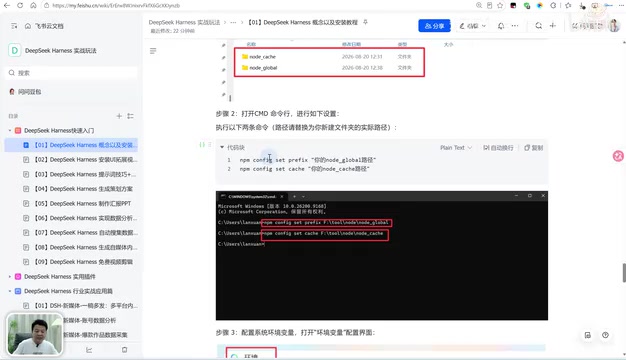
配置思路是把下载路径和缓存路径都指向自定义目录。教程中的做法是:
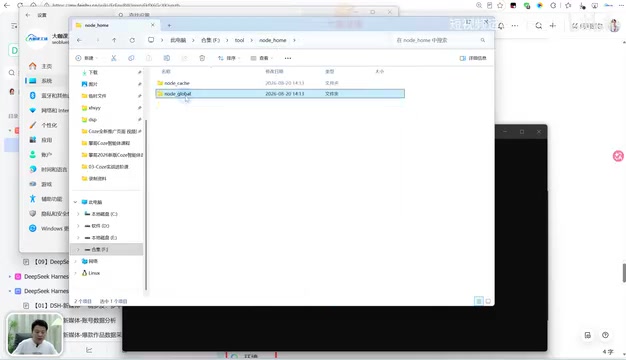
- 在工具目录下新建一个总目录(如
node_home) - 在其中创建两个子目录:一个存放全局包(
node_global),一个作为缓存(node_cache) - 通过 npm 配置命令,将 prefix 设置为 global 路径,将 cache 设置为 cache 路径
设置完成后,缓存目录会自动生成一些文件,说明配置已生效。
npm 的全局目录(prefix)和缓存目录(cache)可通过命令行精确设置。具体命令格式如下:
npm config set prefix "F:\node_home\node_global"
npm config set cache "F:\node_home\node_cache"
执行后可用 npm config list 查看当前配置,确认两项路径已正确写入。全局目录存放通过 npm install -g 安装的可执行命令和模块,缓存目录则保存已下载包的本地副本,下次安装相同版本时可直接读取缓存而无需重新联网下载,能显著加快后续安装速度。这两处配置信息存储在用户目录下的 .npmrc 文件中,如需恢复默认值,删除该文件或手动编辑即可。
配置系统环境变量
仅仅设置了 npm 的下载目录还不够,还需要告诉系统去哪里找这些内容,这就要修改系统环境变量。
操作路径为:右键“此电脑”→ 属性 → 高级系统设置 → 环境变量。
在系统环境变量中新建一个变量,命名为 NODE_PATH(教程中读作 node path),变量值指向 global 目录下新建的 node_modules 目录。
接着编辑 Path 变量,添加两项内容:
- 直接添加 global 目录的完整路径
- 添加
%NODE_PATH%,即引用上一步新建的变量
逐层点击确定保存后配置完成。此时再用 npm 安装或下载内容,包都会落到你指定的自定义目录,而不再堆到 C 盘。
验证配置是否成功
配置完成后可执行教程中提供的测试指令进行下载验证。下载结束后进入 global 目录下的 node_modules 文件夹,如果能看到相应的内容被写入,就证明环境变量配置无误,整套 Node.js 环境已经准备就绪。
Windows 的环境变量分为「用户变量」和「系统变量」两级。用户变量只对当前登录账户生效,系统变量对所有用户生效。教程中操作的是系统变量,适合单人使用的个人电脑;多人共用的机器若不希望影响其他账户,可改在用户变量中添加。Path 变量是一个路径列表,操作系统执行命令时会依次搜索其中每一条路径,找到对应的可执行文件后运行。将 npm 全局目录加入 Path,正是为了让系统在任意位置都能找到全局安装的命令行工具,包括后续 DeepSeek Harness 可能提供的 CLI 入口。%NODE_PATH% 是对同名变量的引用写法,修改 NODE_PATH 的值后,Path 中引用它的条目会自动同步更新,无需重复编辑。
小结
这一步的核心目标只有一个:为 DeepSeek Harness 打好可靠的运行底座。整个流程可以概括为三段——装好 Node.js 并勾选 Add to PATH、把 npm 全局目录和缓存目录迁出 C 盘、配置系统环境变量让系统正确识别。其中最容易踩坑的两点,是验证时必须新开命令行窗口,以及务必修改默认安装路径避免 C 盘膨胀。环境搭建完成后,即可进入下一步真正开始使用 DeepSeek Harness 框架。
相关推荐

Comp AI获3400万美元A轮融资,押注智能体化安全合规
网络安全合规创业公司Comp AI宣布完成3400万美元A轮融资,由Roo Capital和Grand Ventures领投,押注「持续智能体化」的安全与合规自动化未来。本文解析其技术愿景与市场竞争格局。
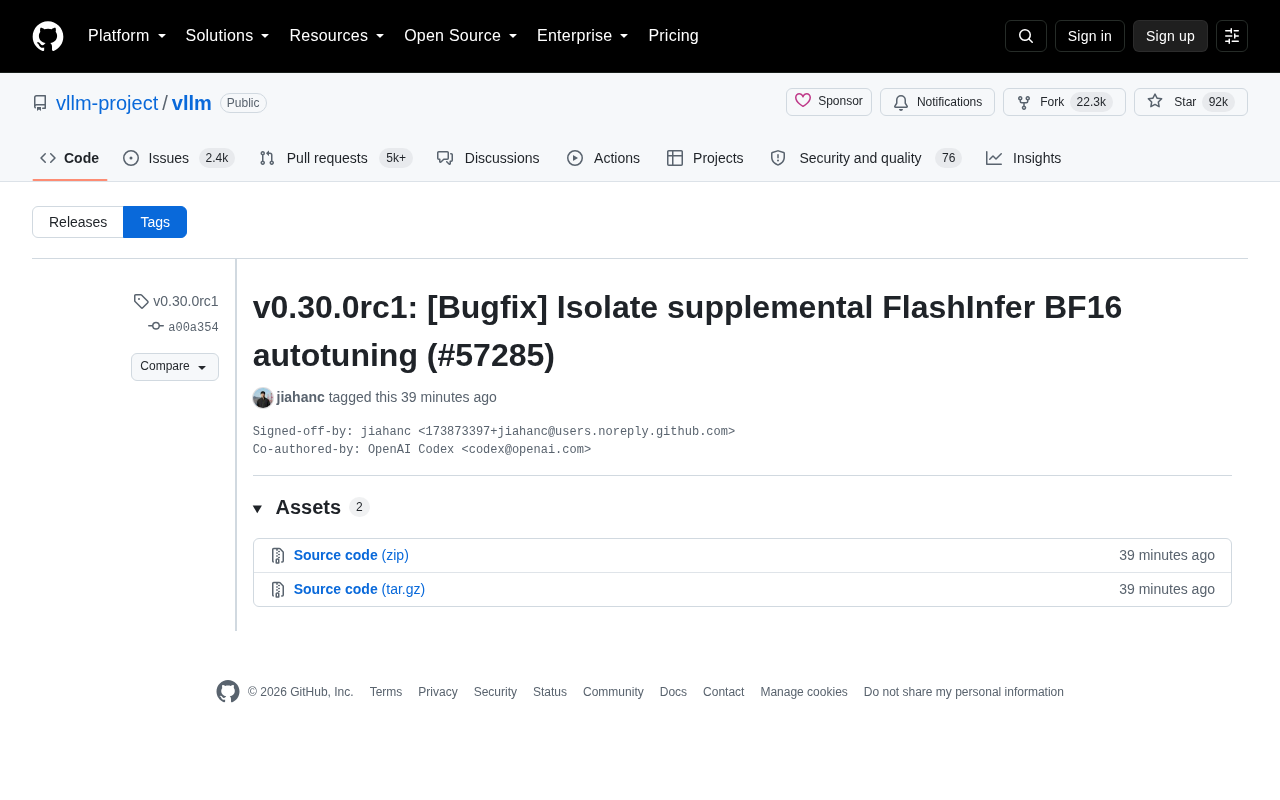
vLLM v0.30.0rc1发布:修复FlashInfer BF16自动调优隔离问题
vLLM 发布 v0.30.0rc1 候选版本,核心修复为隔离 FlashInfer BF16 自动调优逻辑(PR #57285)。本文解读该修复的技术背景、FlashInfer 与 BF16 调优机制及对推理部署的实际影响。

MIT科技评论:35岁以下气候科技创新者名单解读
《麻省理工科技评论》最新一期「35岁以下创新者」榜单聚焦气候科技,收录全球九位年轻研究者与发明家,解读这份名单的背景、意义与对气候科技未来的启示。