Godot MCP实战:从零搭建AI游戏开发环境

用Godot MCP让AI从代码建议器升级为能自己建目录、跑场景、读输出验收的开发者。
文章以Godot MCP为主线,讲解如何搭建一套让AI Agent真正动手开发游戏的协作工作流。内容涵盖:Godot MCP的两类形态(命令行外挂型与编辑器插件型)及四项最低能力要求;统一的目录结构设计,用.gdignore避免Godot扫描海量AI素材、用.gitkeep保留空目录;通过带硬约束的提示词让Agent自动建目录;从源码构建MCP并在mcp.json中配置三个服务器;排查MCP启动失败的常见错误;用Hello Agent完成AI首次自主写码与运行验收;以及基于Git的存档与Discard、Revert两次回滚练习,最后给出环境自检清单与协作要点。
为什么MCP是AI游戏开发的关键一环
当多数人还在用Copilot补全代码时,一套围绕Godot MCP的AI协作工作流已经能完成从建目录、配环境到跑通第一个场景的全过程。这套流程把AI从“代码建议器”升级为“能自己动手验收的开发者”,关键在于给它接上了操作游戏引擎的双手。
本课的核心任务很具体:让Agent建好目录结构、接上Godot MCP、跑通Hello Agent、用Git存档回滚。听起来是入门操作,但每一步都藏着AI协作的真实门槛。
Godot MCP的两类形态与最低能力要求
Godot MCP按工作方式分成两类。命令行外挂型在后台调用Godot,创建场景、运行项目、收集输出,好处是不用开着编辑器、稳定、好配置,缺点是无法感知编辑器里尚未保存的内容,课程主线用的Coding Solo版就属于这类。编辑器插件型以插件形式装进Godot,能直接改当前打开的场景、截取编辑器画面,代价是依赖编辑器一直开着、配置步骤更多。
对初学者而言,最低能力要求只有四条:能读取项目结构、能创建场景和节点、能运行项目、能读取调试输出。主线Godot MCP恰好覆盖这四项——读取项目时查询Godot版本、查找项目、读取项目信息;创建场景时对应Create Scene、Add Node、Save Scene和给精灵加载贴图的Load Sprite;运行项目时打开编辑器并支持调试模式运行与停止;读取输出时通过Get Debug Output拿到运行时控制台输出和报错。最后一项被课程称为“Agent自己验收的关键”,因为只有读得到输出,AI才能判断自己做对了没有。
MCP(Model Context Protocol) 是 Anthropic 于 2024 年底提出的一套开放协议,用于标准化大语言模型与外部工具、数据源之间的连接方式。可以把它理解为“AI 世界的 USB 接口”:模型侧不需要为每个工具单独写适配代码,工具侧只需按协议暴露自己的能力(如读取文件、调用 API、执行命令),双方即可即插即用。一个 MCP 服务器本质上是一个本地进程,通过 JSON-RPC 与客户端(如 VSCode 中的 Copilot Agent)通信,声明自己提供哪些“工具(tools)”“资源(resources)”和“提示(prompts)”。Agent 在对话中根据任务需要选择调用哪个工具,工具执行结果再回传给模型作为下一步推理的上下文。这正是文章里 Godot MCP 能让 AI“自己动手验收”的底层机制——AI 并非直接操作引擎,而是通过 MCP 服务器这一中间层调用 Godot 的能力并拿回输出。
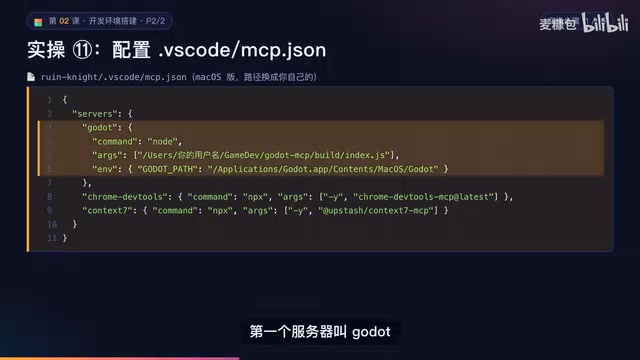
JSON-RPC 与 stdio 传输 是理解 MCP 配置为何强调绝对路径的关键。MCP 客户端与服务器之间常用标准输入输出(stdio)传输消息,服务器进程由客户端在启动时以子进程方式拉起。这意味着进程的工作目录不一定是你打开的项目根目录,相对路径会随启动上下文漂移而失效。因此 mcp.json 中的 Args、GodotPath 等路径参数必须写成绝对路径,才能保证无论从哪里启动都能定位到目标文件。
项目目录结构:给AI一张永远不变的地图
三个课程项目共用同一套目录结构,目的是让AI每次都能在熟悉的位置找到文件。根目录就是Godot项目,同时也是Git仓库。左侧是写给AI的说明和配置——项目宪法、指令、提示词、自定义Agent和技能;右侧依次是Docs放策划案、风格圣经和验收报告,ArtSource放AI原始输出,Tools放辅助脚本;进游戏的正式素材放Assets,场景放Scenes,脚本放Scripts,配置表放Data,测试放Tests。
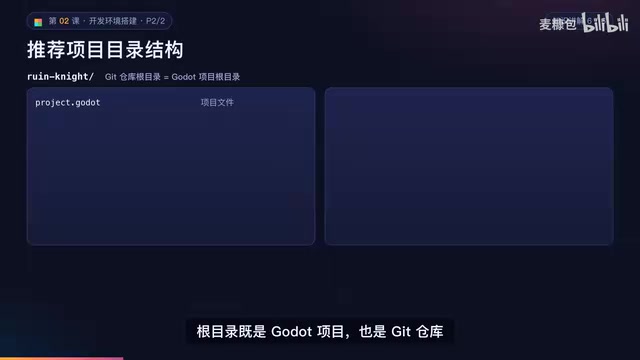
结构里有个容易被忽略的细节:ArtSource、Tools等三个红色文件夹内各放一个空的.gdignore文件。有它,Godot就不扫描、不导入这些目录。ArtSource里可能堆着几百张AI废稿,不加这个文件会明显拖慢编辑器。其余空目录则放.gitkeep,让Git能记录空文件夹。这套“给AI的地图”设计,本质上是在用约定降低AI每次决策的搜索成本。
.gdignore 与 .gitkeep 是两种作用完全不同的“占位约定”,初学者容易混淆。.gdignore 是 Godot 引擎识别的标记文件:只要某个目录下存在它,Godot 编辑器的文件系统扫描和资源导入就会跳过该目录。它本身不需要任何内容,空文件即可生效,也不会被导入为资源。这对于存放大量原始素材(如 AI 生成废稿)的目录尤为重要,因为 Godot 默认为每个图片生成 .import 文件和缓存,几百张图会显著拖慢启动和导入速度。
.gitkeep 则与 Godot 无关,是 Git 社区的约定:Git 本身只跟踪文件、不跟踪空目录,一个不含任何文件的目录在提交后就会“消失”。放一个名为 .gitkeep 的空文件进去,Git 便有了可跟踪的对象,目录结构得以保留。它没有特殊语法,名字只是约定俗成,用 .keep 或 README 同样可行。两者组合使用,正好对应文章的两类需求:给引擎看的说“别进来”,给 Git 看的说“请记住我”。
让Agent动手建目录:约束比指令更重要
实际操作从VSCode打开项目文件夹开始,信任作者后进入Agent模式。发给Agent的提示词列出了要建的目录,同时附带三条硬约束:三个文件夹放.gdignore、其余空目录放.gitkeep、不要动已有文件;最后写明验收标准和输出形式。Agent执行时可能请求运行终端命令,课程的建议是先读命令内容再点允许。
完成后的验证方式很直观:VSCode资源管理器里所有目录齐全,三个.gdignore就位;回到Godot编辑器的文件系统面板,这三个文件夹却消失了——它们的“消失”恰恰证明.gdignore生效,Godot不再扫描导入。
构建Godot MCP并配置三个服务器
Godot MCP要从源码构建,放在项目外面的固定位置,因为它是工具而不是游戏的一部分。终端依次执行进入Gamedev文件夹、克隆仓库、进入目录、安装依赖、构建。判断成功的标志是命令结束没有红色报错,并且Build文件夹下出现index.js,同时记下它的绝对路径。Readme里也提供了用npx直接运行的方式,课程选择克隆构建是为了方便离线使用和固定版本。
MCP配置写在项目根目录.vscode/mcp.json里,可以手动建也可以让Agent建。三个服务器分工明确:Godot服务器用Node运行构建出的index.js,Args写index.js绝对路径,GodotPath写Godot可执行文件路径;Chrome DevTools和Context7用npx直接运行,无需自行构建。启动时在每个服务器名称上方点Start,或走命令面板的MCP List Servers,状态显示Running即成功。之后在Agent模式的工具图标里找到Godot分组,展开能看到Run Project、Get Debug Output、Create Scene等工具。
安全提醒值得单独划线:MCP服务器以当前用户权限运行,只安装来源可信的开源服务器;Agent请求执行终端命令时,先读一遍再允许。
最常见的翻车现场:MCP启动失败
第一类错误是Godot Path只写到godot.app,少了后半截,日志报找不到godot。macOS必须一路指到godot.app内部的可执行文件。第二类是日志出现spawn node ENOENT,意味着VSCode找不到node命令,通常是装完Node.js没重启VSCode,完全退出再打开即可;仍不行就把command改成node的完整路径。排错套路统一:先看show output里的日志原文,再对照路径逐项检查。
Hello Agent:AI第一次自己写代码并验收
这一步骤让AI真正动手。提示词给出三个目标:新建Hello场景并放一个写着Hello Agent的文字节点、新建Hello.gd在ready函数里打印问候、用godot.mcp运行场景读取调试输出后停止;约束是不改已有文件、不设主场景;验收标准明确到“输出里出现那句问候且没有任何报错”。
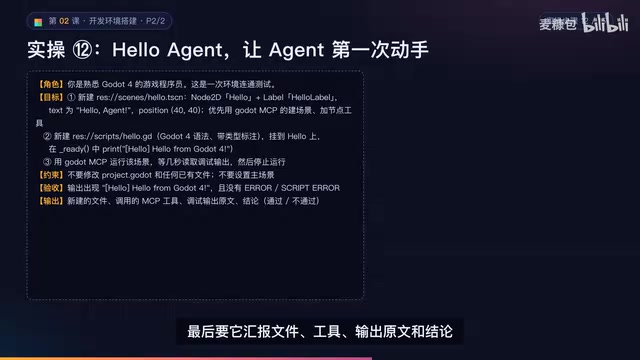
Agent会回报文件、工具、输出原文和结论。重点看那行print,它打印的内容就是运行成功的证据。人工复核有三件事:打开hello.tscn按F6运行当前场景,窗口左上角显示文字且输出面板出现问候;在文件系统面板双击hello.gd确认它在VSCode打开,这就顺带验证了外部编辑器设置。
Git存档与两次回滚练习
Git被类比成游戏存档:仓库是带存档功能的文件夹,提交是一个记录所有文件快照的存档点。没存档就改坏了,用Discard丢弃改动回到上一个存档点;存档后才发现坏了,用Revert生成一个反向提交抵消那次改动,历史记录不变。Godot的.godot文件夹是缓存,随时能重新生成,不必存档。课程由此立下铁律:每完成一小步就提交一个存档点,AI改坏东西是常态,有存档就不怕。
两次回滚练习设计得很实际。第一次是未提交就改坏:让Agent把文字改成whoops并新建Junk.gd,然后Discard All Changes,文字恢复、Junk.gd消失。第二次是提交后才发现问题:让Agent改成新文字并提交,再到History里对该提交右键选Revert,历史里多出一条反向提交,原记录仍在。还有一种是Agent刚在聊天里改完未确认时,可用聊天里的撤销或保留按钮,但它只管这次对话,长期存档仍靠Git。
Discard 与 Revert 的区别是 Git 回滚的核心分水岭,理解它才能选对工具。Discard(丢弃更改)作用于“工作区”中尚未提交的修改,本质是把文件内容还原到最近一次提交的状态,被丢弃的改动无法通过 Git 找回,属于破坏性操作。它适合“我还没存档就改坏了”的场景。
Revert(还原提交)则作用于“已经进入历史”的提交:Git 会计算该提交引入的变更,生成一个内容相反的新提交来抵消它,原有提交依然保留在历史中,因此是可追溯、可协作、可再次撤销的安全操作。它适合“存档之后才发现这个存档点有问题”的场景。此外,文章提到的聊天内撤销按钮只作用于当前对话产生的临时文件改动,不进入 Git 历史,对话结束即失效。三者层级不同:聊天撤销管一次操作,Discard 管未提交的工作区,Revert 管已提交的历史,长期可靠的“存档”始终是 Git 提交本身。
环境自检清单与协作要点
最后的自检分前后两期。前期项是软件本身:Godot标准版、扩展、Copilot登录、Agent模式、Node.js、Python和Git。后期项是项目与联通:外部编辑器、渲染器、目录和.gdignore、三个MCP服务器、工具列表、Hello Agent以及Git存档点。可以先让Agent跑一遍只读检查输出一张表,再人工逐项确认。
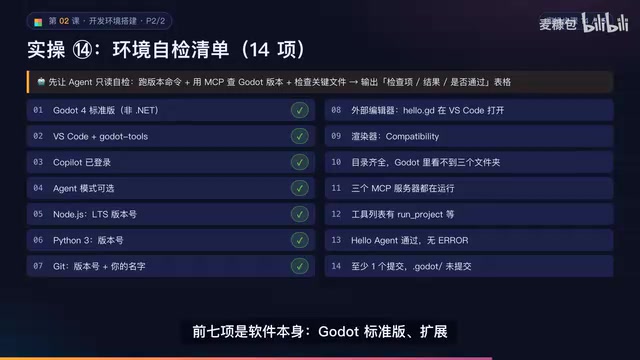
课程总结的坑里有几条特别值得记:mcp.json的Args一律写绝对路径,因为MCP进程不一定在项目根目录运行;工具列表里没有Godot时,依次确认服务器已启动、聊天在Agent模式、Godot分组已勾选;Agent不用MCP而自己猜运行结果时,提示词里要写明用Godot MCP运行并读取调试输出、贴出原文;Godot弹窗选重新加载而非覆盖;.godot出现在改动列表说明缺.gdignore;路径里含中文或空格统一放进Gamedev文件夹。
课后作业基础题是关掉所有软件甚至重启电脑后,确认MCP能再次启动、Hello Agent能再次通过——很多环境问题只在重启后才暴露。进阶题让Agent把hello.gd改成每秒打印一次当前时间,运行三秒确认至少打印两次再提交存档。工具装好了,但会用工具不等于会指挥AI,下一课才进入提示词六要素和项目宪法的主题。
常见问题
Q:Godot MCP应该选命令行外挂型还是编辑器插件型? A:想稳定好配置、不需要实时看到编辑器内容,选命令行外挂型;需要直接修改当前打开的场景或截取编辑器画面,才需要编辑器插件型。
Q:为什么.gdignore会让文件夹在Godot里消失?
A:这是它生效的表现,Godot不再扫描和导入该目录,避免大量AI原始素材拖慢编辑器。
Q:Agent改完代码后如何确认真的运行成功? A:要求Agent用Godot MCP运行项目并贴出Get Debug Output的原文,以打印内容和有无报错作为验收依据,而不是只看AI的口头结论。
相关推荐

AI能直接读懂神经网络权重:模型能力已超出预期?
Reddit开发者实验显示,语言模型能直接阅读神经网络权重并推断其功能。Astra、Opus 5.5和Muse Spark 1.3均通过测试,引发对模型泛化能力与训练来源的讨论。

印度微短剧市场爆发:EloElo获NBCUniversal 8000万美元投资
印度社交娱乐平台EloElo获NBCUniversal 8000万美元投资,加码微短剧平台StoryTV。StoryTV月活超3300万,印度微短剧市场正吸引全球资本关注。

多旋翼无人机声学检测:融合手工特征与预训练嵌入
研究揭示无人机声学检测中随机划分导致数据泄漏,提出源不相交评估协议下融合手工声学特征与YAMNet嵌入的堆叠集成方法,准确率达95.29%,为低成本无人机探测提供可靠基准。