Mac 本地跑 AI 完整教程:Ollama 安装与模型选择指南
手把手教你在 Mac 上用 Ollama 和 Open WebUI 免费运行私密本地 AI 模型
本文介绍了在 Mac 上搭建本地 AI 的完整方案,核心工具为 Ollama(模型引擎)与 Open WebUI(图形界面)。本地 AI 的最大优势是隐私、免费且无使用限制,代价是速度慢于云端且对硬件有要求。文章重点强调内存是决定体验的关键变量:Apple Silicon 的统一内存由系统与模型共享,需预留 20%~30% 给 macOS,避免模型超出物理内存后换页至 SSD 造成速度崩溃和硬盘损耗。基于实测,16GB 机器推荐 DeepSeek R1 7B,36GB 以上可运行 35B 级模型,48GB 则接近 GPT-4 质量。整体搭建门槛低,一条终端命令即可运行,搭配 Docker 还可获得支持 PDF 上传的网页界面。
在 Mac 上运行本地 AI 模型,意味着你可以免费、无限次地使用一个类似 ChatGPT 的助手,而且所有数据都保留在设备本地,不会被任何公司拿去训练模型。本教程基于一位科技博主在 M1 Pro MacBook Pro(16GB 内存)与 M5 Max Mac Studio(36GB 内存)上的实测,梳理从引擎安装到模型选择的完整流程。
为什么选择本地 AI
本地 AI 最核心的三个优势是:隐私、免费、无限制。你的提问、上传的合同、PDF 文档都只在本机处理,不会上传到云端,也不会成为某家 AI 公司训练数据的一部分。对需要分析私人文件、不想把创意泄露出去的用户来说,这一点价值很高。
代价是速度。本地运行完全依赖你自己的硬件,响应速度明显慢于云端 ChatGPT,尤其在内存较小的机器上。处理大型 PDF 时,电脑会明显发热、风扇高速运转,建议插电使用。
内存决定你能跑多大的模型
在 Apple Silicon 上,内存(统一内存)由系统和 AI 模型共享,因此选对模型尺寸是第一要务。博主给出的经验法则是:预留 20%~30% 的内存给 macOS 和其他应用,剩下的才是模型可用空间。
具体对照如下:
- 8GB 基础款 Mac:选 1B~3B 的小模型
- 16GB Mac:7B~8B 模型最合适,如 DeepSeek广告 R1 7B、Llama 3 8B
- 36GB Mac Studio:可轻松驾驭 14B~35B 模型
- 48GB / 64GB Mac:能运行非常大的模型,质量接近 GPT-4
一个重要警告:如果模型对内存来说太大,Mac 会把数据交换到 SSD,不仅导致生成速度跌到每秒不足一个词,长期还会严重磨损 SSD。宁可选小一号的模型,也别硬跑。
Apple Silicon 采用「统一内存架构」(Unified Memory Architecture,UMA),CPU、GPU 和神经网络引擎共享同一块物理内存池,而不像传统 PC 那样 GPU 拥有独立显存。这意味着 AI 模型的权重数据可以直接被 GPU 加速访问,无需在 CPU 内存和显存之间复制,大幅降低了延迟并提升了带宽利用率。这也是为什么相同参数量的模型在 Apple Silicon Mac 上往往比在同价位 Windows 笔记本(搭载独立显存有限的入门级 GPU)上运行更为流畅。然而这一架构的副作用正如文中所述:AI 模型与系统共用同一内存,一旦超出物理内存上限,macOS 会将数据换出到 SSD,造成严重性能损耗。
方法一:终端直接运行 Ollama
所有本地模型都需要一个引擎来管理,这里用的是 Ollama。安装步骤极简:
- 访问 ollama.com,点击 Mac 对应的下载按钮
- 打开文件,把 Ollama 应用拖进「应用程序」文件夹
- 打开应用,菜单栏出现小羊驼图标即表示后台已运行
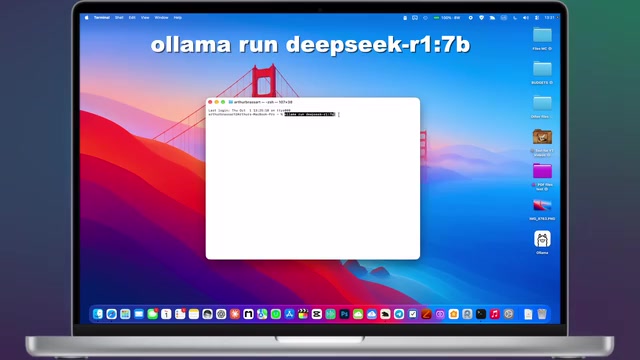
接着打开「终端」,输入对应模型的命令即可。博主在 16GB 的 MacBook Pro 上安装 DeepSeek R1 7B,命令为:
ollama run deepseek-r1:7b
这个模型约 4.7GB,网速快的话一分钟左右就能下载并安装完成。看到「Success,Send a message」提示后,就可以直接在终端对话。实测在 16GB 机器上,简单问答响应相当快,并能看到模型的「思考过程」。
值得一提的是,这类小模型多是从大模型「蒸馏」而来——由大模型教导,在极小的体积里保留了可观的智能水平。所以别小看 7B 模型,在低配机器上它依然实用。
Ollama 本质上是一个本地模型服务器,它在后台以 HTTP API 的形式运行,负责模型的下载、加载、推理以及内存管理。安装后它会监听本地的 11434 端口,Open WebUI 等前端界面正是通过这个接口与模型通信。Ollama 支持的模型格式为 GGUF(GPT-Generated Unified Format),这是一种专为推理优化的量化格式,能在有限内存下运行原本体积更大的模型。例如一个 7B 参数的模型,原始精度下需要约 14GB 存储,经过 4-bit 量化后压缩到约 4~5GB,同时仍保留大部分推理能力。量化是本地 AI 能在消费级硬件上运行的关键技术之一。
方法二:用 Open WebUI 打造 ChatGPT 式界面
如果你习惯 ChatGPT 的网页体验,可以搭配 Open WebUI,获得可视化聊天界面,还能上传 PDF、图片等附件。前提是先装 Docker:
- 从 docker.com 下载免费的 Docker Desktop
- 打开 DMG,拖进「应用程序」文件夹并启动
- 首次打开时授予所需权限、接受服务协议,无需注册账户,跳过即可
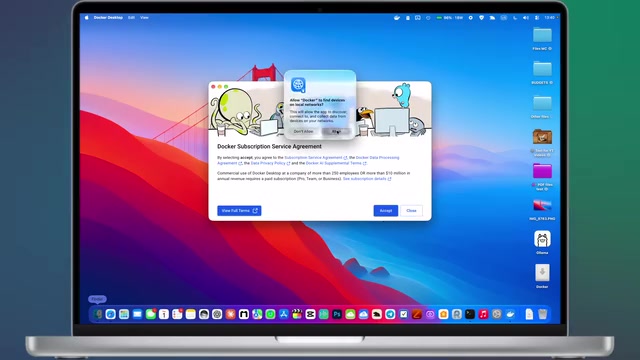
当菜单栏同时出现 Ollama 和 Docker 两个图标后,在终端粘贴博主提供的部署命令(视频描述中可取),它会下载并安装 Open WebUI。完成后关闭终端,用 Safari 访问 localhost:3000 即可打开本地网页界面。
这个界面只有你自己能访问,不会建立任何外部连接,首次配置时填写的邮箱和密码纯属本地记录,可以随意填写。配置完成后,以后只要确保 Ollama 和 Docker 都在运行,访问 localhost:3000 就能随时使用,无需重复设置。
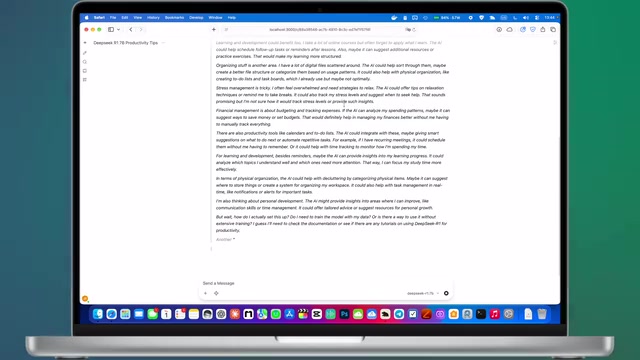
实测中博主上传了一份 iPad Pro 技术文档让模型总结。在 16GB 机器上,本地 AI 占用了近 87% 的可用内存,处理较大 PDF 需要一些耐心,但最终能给出完整摘要——全程私密、本地、免费。
Docker 是一种容器化技术,它将应用程序及其所有依赖项打包进一个隔离的「容器」中运行,避免了手动配置 Python 环境、依赖版本冲突等问题。Open WebUI 官方提供现成的 Docker 镜像,用户只需一条命令即可完成部署,无需了解其内部技术细节。Docker Desktop 在 Mac 上运行时本身会占用一定内存(通常 1~2GB),这部分开销需要纳入整体内存规划。此外,Open WebUI 的数据(对话历史、上传文件等)默认存储在 Docker 的持久化卷中,即使容器重启也不会丢失,但如果删除容器时未妥善处理卷数据,历史记录可能一并清空,使用前值得留意。
不同机型的实战表现
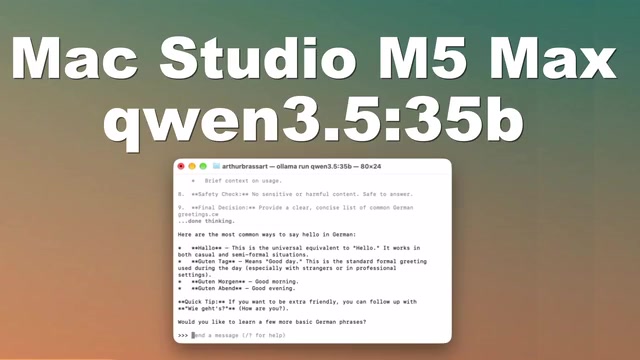
在 36GB 的 Mac Studio 上,博主运行了 35B 参数的 Qwen 3.5 模型,思考速度明显快于 16GB 机器上的小模型,而且回答更丰富。例如问「德语怎么打招呼」,它不仅给一个答案,而是列出 Guten Tag、Guten Morgen、Guten Abend 等多个选项,体现了更强模型的能力。
- DeepSeek R1 7B:适合快速日常任务,起草邮件、总结长文、私密创意板,低配 Mac 也能高效运行
- 35B 级大模型:明显更聪明,擅长多步推理、高级数据分析、内容创作与复杂问题求解,适合质量优先的场景
模型推荐清单
博主根据实测给出一份精选:
- DeepSeek R1 7B:日常最均衡之选,建议 16GB 以上内存
- NeuralChat:对话能力突出,适合头脑风暴
- TinyLlama(1.1B):仅适合 8GB 老机器,速度快、耗电低,具备基础聊天能力
- DeepSeek R1 32B:若有 48GB 以上内存,质量已接近 GPT-4,逻辑推理和编程能力强
小结
在 Mac 上搭建本地 AI 的门槛比想象中低:装好 Ollama,一条命令就能跑起来;想要图形界面再加一个 Docker + Open WebUI。真正需要权衡的不是能不能装,而是根据内存选对模型尺寸——这直接决定了你的体验是流畅还是卡顿。对注重隐私、想免费无限使用 AI 的用户来说,这是一条非常值得尝试的路线。
相关推荐

人类能离太阳多近?帕克探测器穿越日冕的科学原理
人类能离太阳多近?NASA帕克太阳探测器曾飞至光球层上方380万英里,深入数百万度的日冕。本文解析为何探测器不会被汽化——温度与热量的区别、阳光强度及隔热罩设计的科学原理。
从空气中制造汽油:合成燃料为何尚未普及?
合成燃料能用空气中的二氧化碳、水和电力制造汽油、甲烷和火箭推进剂。本文解析萨巴蒂埃反应与费托合成的化学原理、热力学税、碳中和账本,以及合成燃料为何尚未普及、又将如何重塑能源地缘格局。
Router Rumble:用WiFi路由器演示梯度下降为何败给NSGA-II
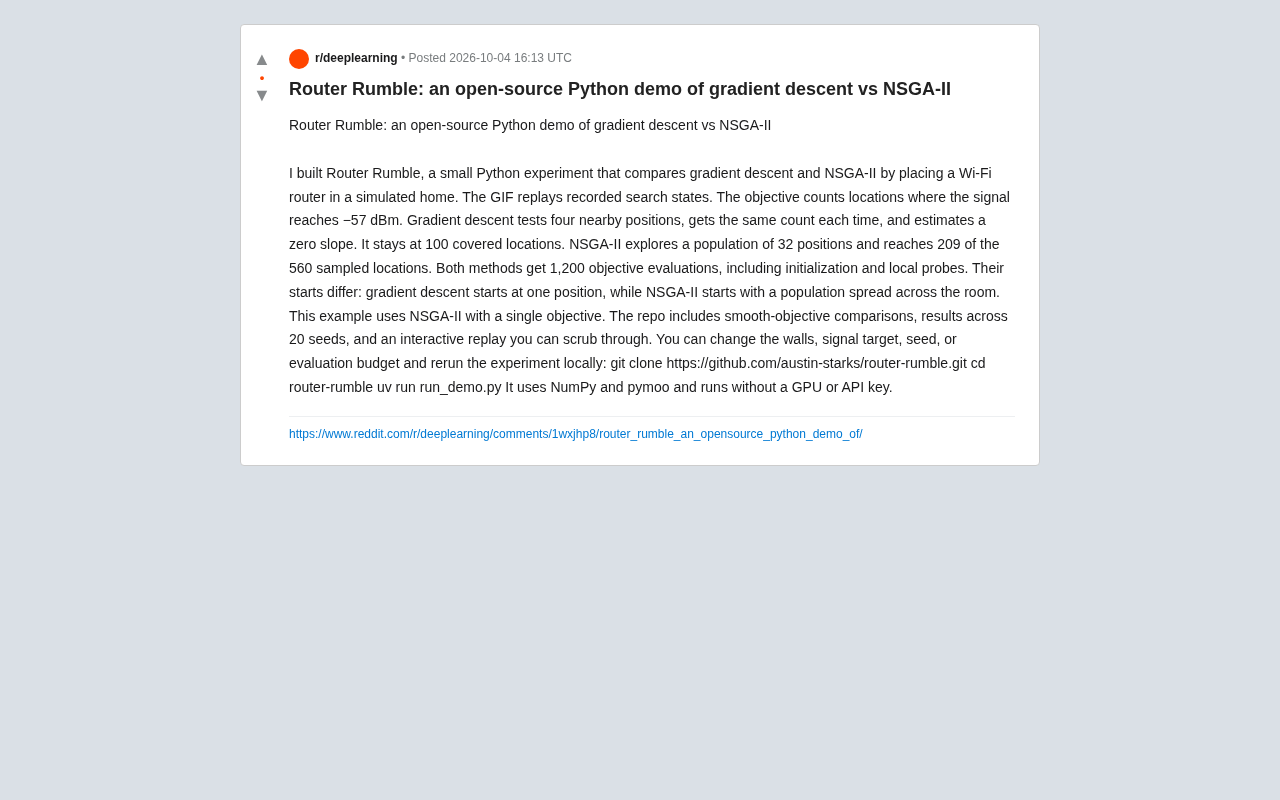
Router Rumble 是一个开源 Python 项目,通过在模拟房间摆放 WiFi 路由器,直观对比梯度下降与 NSGA-II 进化算法在离散目标函数上的表现,揭示无梯度优化方法的优势。