免费开源!IOPaint本地批量去水印工具一键部署

开源工具IOPaint实现本地AI去水印,免费批量处理且保护隐私。
本文介绍了一款免费开源的本地AI去水印工具IOPaint,旨在替代需要付费会员的在线去水印服务。该工具支持CPU和GPU运行,安装简单,解压后执行脚本即可完成环境配置。单张处理时,用户手动涂抹水印区域并导出蒙版;批量处理则依赖固定蒙版对同位置水印的图片集进行一键修复。方案的核心优势在于零成本、零网络上传、可无限次批量运行,特别适合处理水印位置固定的成套素材。文章也指出其适用边界:对纯色或规律纹理背景的Logo去除效果较好,复杂区域可能留下修复痕迹。
告别会员费:本地AI去水印方案
市面上各类App和软件的去水印功能几乎都要开通会员,而批量处理往往还要额外付费。实际上,图像修复是一个已经相当成熟的AI任务,完全可以用免费的开源模型在本地完成。据B站UP主演示,IOPaint 就是这样一个开源项目——它实现了批量去除图片水印的全流程,且所有处理都在本地进行、图片不上传网络,隐私安全性远高于在线工具。

这套方案对硬件的要求并不高:模型既可以用CPU运行,也可以用GPU加速。CPU模式兼容性好,一般情况足够使用;如果用户需要一次性处理几百上千张图片,也可以配置成GPU模式(仅支持N卡),速度会快一些,具体配置方法在使用说明中有教程指引。
图像修复(Inpainting)是计算机视觉中的经典任务,目标是根据图像上下文,自动填补被遮挡或缺失的区域。传统方法多依赖纹理合成或扩散算法,而深度学习模型(如基于U-Net的架构)通过大规模数据训练,能更自然地生成与周围环境协调的内容。IOPaint 正是封装了这类模型的开源工具,它并非简单“擦除”水印,而是让AI“脑补”出被水印覆盖的背景。理解这一点有助于合理预期效果:修复质量取决于模型对图像语义和纹理的推断能力,而非魔法般的无损还原。
安装部署:解压即可上手
工具的部署门槛很低。下载压缩包后直接解压,注意解压目录不要包含中文路径,否则可能引发环境异常。进入解压后的目录,双击执行 Install 脚本,程序会自动初始化环境并安装相应依赖包。
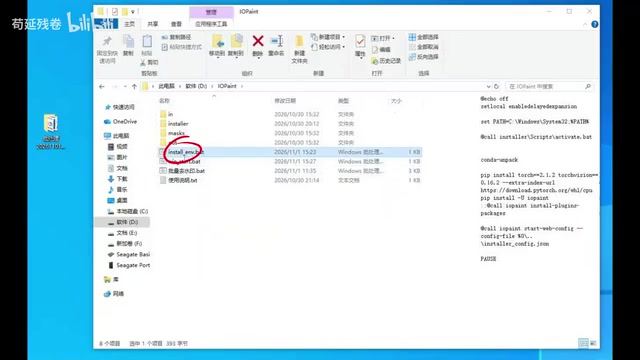
等待安装完成后会弹出配置页面,全部保持默认设置、点击 Save 即可。之后双击 Win Start 就能启动去水印界面,整个流程没有复杂的参数调整,对非技术用户也足够友好。
单张处理:手动涂抹+擦除
进入界面后,把需要去水印的图片拖入软件,滚动鼠标调整到合适大小,然后用画笔圈出或描画出水印所在的位置。
点击橡皮擦,模型就会对选中的区域进行修复,把水印从画面中抹去。完成后点击下载,可以同时把蒙版和处理后的图片保存下来。这里有一个实操细节需要注意:下载的蒙版文件默认命名为 MASK.JPG,需要把它复制到软件主目录下并改名为 MASK.PNG,后续批量处理才能正确调用这份蒙版。
蒙版(Mask)在图像修复中扮演着“指示牌”的角色:它是一张黑白二值图像,白色区域代表需要修复的部分,黑色区域则保留原样。IOPaint 中用户用画笔涂抹水印,本质上就是在生成蒙版。批量处理时,同一份蒙版会被应用到所有图片,因此要求每张图片的水印位置、形状高度一致。这也解释了为何蒙版文件需要统一命名并放置于主目录——脚本会固定读取该文件作为修复依据。若水印位置有偏移,批量效果会大打折扣,此时需重新制作蒙版或退回单张处理。
批量处理:一次搞定整批图片
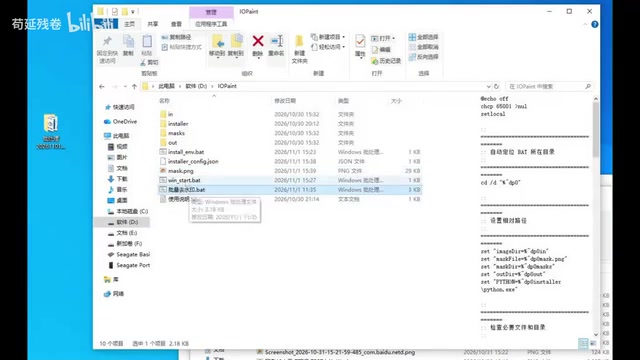
单张处理验证效果后,就可以转向批量模式。把所有待处理的图片统一放进指定输入目录,双击执行 批量去水印.bat,脚本会自动对目录下的全部图片应用同一份蒙版,等待片刻即可完成。
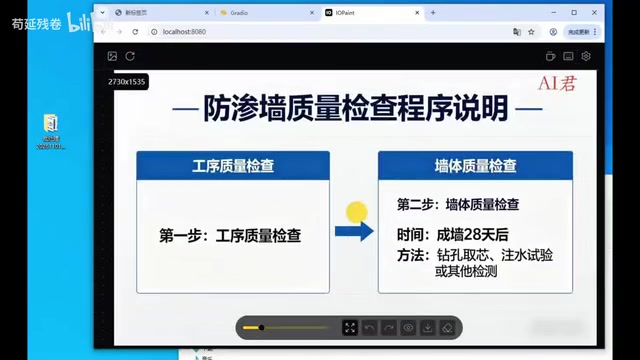
处理结束后关闭 BAT 窗口,结果图片会存放在 OUT 目录中。任意打开一张查看,水印已经消失。这套流程特别适合处理同一来源、水印位置固定的图片集——比如某款App导出的成套素材,每张都带着相同位置的Logo,用一份蒙版就能批量清理干净。
方案价值与适用边界
从技术路线看,IOPaint 走的是图像修复(inpainting)思路,用AI补全被涂抹区域的内容,效果取决于背景复杂度与水印覆盖面积。对于位于纯色、渐变或纹理规律区域的Logo类水印,表现通常比较理想;如果水印压在人物面部或复杂结构上,修复痕迹可能更明显。
这套工具真正的优势在于成本与隐私:零会员费、零网络上传、可无限次批量运行。对经常需要清理素材的创作者而言,与其为去水印反复充值,不如本地部署一次、长期复用。软件下载地址在视频评论区可获取,安装与GPU配置的详细教程见使用说明。
CPU与GPU在深度学习推理中的差异主要体现在并行计算能力上。图像修复模型包含大量矩阵运算,GPU(尤其是NVIDIA显卡配合CUDA)能同时处理数千个线程,从而将单张图片的处理时间从数秒缩短至毫秒级。但GPU模式需要正确安装CUDA驱动和对应的PyTorch版本,对普通用户有一定配置门槛。CPU模式虽然速度较慢,但兼容几乎所有电脑,且对于几十张以内的图片处理完全可接受。如果批量任务达到数百张以上,GPU的加速收益才会显著体现,此时再考虑配置GPU环境更为划算。
相关推荐
 科技前沿
Textly:Mac上任意位置抓取文字和表格的效率神器
Textly是一款Mac菜单栏效率工具,支持从截图、PDF、视频和应用中框选捕获文字与表格,保持行列完整并导出CSV、Markdown、TSV,还内置即时翻译和剪贴板历史。
 科技前沿
Frameboy:World Labs Atlas 世界模型浏览器实时体验
World Labs 在 Product Hunt 发布 Frameboy,基于 Atlas 世界模型的浏览器实时演示,移动相机即可在云端 GPU 生成新视角,最高 15 fps 串流,探索 AI 生成的可漫游世界。
 科技前沿
Keypause:一键锁定Mac键盘,清洁时不再误触
Keypause是一款Mac菜单栏应用,一键锁定键盘所有按键,方便清洁时避免误触。本文介绍其功能、使用体验、潜在风险及适用场景,帮你判断是否值得尝试。