MiniMax H3 Image开源实测:16图参考、海报排版与Agent生图全解析

MiniMax开源H3 Image生图模型实测:16张参考图、复杂排版与Agent接入表现亮眼。
本文基于实战测试,全面评估了MiniMax开源生图模型H3 Image的能力。测试覆盖早餐店场景、工业设计、游戏概念图、羊毛毡风格和中文海报五类任务,并与GPT、Gemini、豆包横向对比。H3 Image在氛围营造、材质表现和中文排版理解上表现突出,但具体数量指令仍可能跑偏。在高难度测试中,它成功将整机、爆炸图、材质特写和中文标注整合到同一张图;16张博物馆器物参考图测试中,按顺序放入4x4展示柜并统一光影,输出分辨率达5472x3072。通过API接入DeepSeek Harness后,可实现自动生成网页主视觉图并按对话指令替换配色,打通生图与开发工作流。
AI生图赛道又迎来一位实力选手。MiniMax近期开源的H3 Image模型,不仅把网页端生图能力拉到了新高度,还支持最多16张参考图输入和API接入Agent工作流。它到底能不能和GPT、Gemini、豆包这些主流选手掰手腕?本文基于B站UP主的实战测试,从基础出图到复杂排版,再到Agent自动化,逐项拆解。
生图门槛与H3 Image的定位
现在提到AI生图,大家用得最多的无非是GPT、Gemini和豆包。GPT和Gemini效果确实顶,但使用门槛也不低,想顺顺当当用上对不少人来说还得折腾一番。豆包打开就能用,方便是方便,可一旦碰到复杂要求或者想死磕细节,出来的结果多少差点意思。
H3 Image的切入点就在这里:效果能打,又能让大家随时随地轻松用上。它可以直接在网页端上手,一口气最多塞进16张参考图,还能通过API接入各种Agent里干活,并且已经开源,有条件折腾本地部署的兄弟也可以自己研究。

开源模型本地部署:H3 Image 已开源,意味着开发者可以下载模型权重,在自己的 GPU 服务器或工作站上运行推理,不依赖云端 API。本地部署的好处是数据不出内网、调用无按次计费、可自由微调;代价是需要一定的硬件门槛(显存容量决定能否加载模型及可支持的参考图数量)和运维成本。对于有合规要求或高频调用需求的企业,本地部署往往比调用闭源 API 更划算。
实战对比:四家模型同题竞技
写提示词的诀窍
很多小伙伴觉得AI生图差点意思,往往是提示词吃了亏。写提示词千万别光写“好看一点”“高级一点”这种假大空的词,得把脑子里真正想看到的画面拆开来喂给模型。比如想生成“雨后的清晨早餐店”,就要把环境、人物、动作和光线打包交代清楚:老旧的店面、冒着热气的蒸笼、刚下过雨的街道,再加一个穿深蓝围裙的老板双手端着三碗豆浆。
一模一样的提示词同步喂给另外三家,四栏并排对比。单看H3 Image这张,店主脸上有一道暖光,外面是阴冷的雨天,屋里是暖烘烘的灯光,加上旧瓷砖墙和围裙上的褶皱,街角老店的烟火气一下子就出来了。
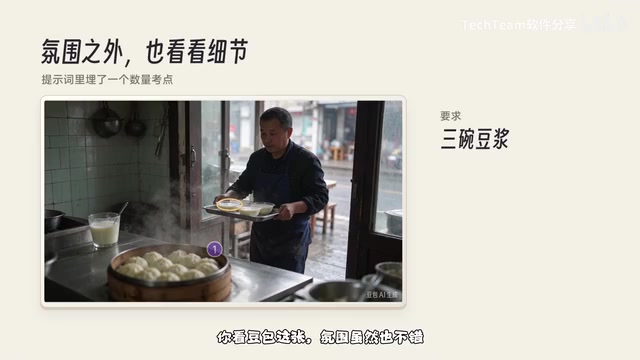
不过看AI生图不能光看氛围,提示词里埋了“三碗豆浆”的靠点,顺手数一数:豆包这张氛围也不错,但老板实在太热情,直接端了四碗上来。这说明具体数量指令在多数模型上都容易跑偏,出完图得留个心眼。
材质与空间逻辑
第二张切到工业设计,画一个半透明外壳的音乐播放器。拍产品图的秘诀是把材质拆开写:烟灰色半透明塑料壳、银色铝合金边框、橙色小旋钮,还得能透过去看清里面的电路板和电池。H3 Image给出的方案走得极简风,金属边框的高光和塑料壳的通透感都拿捏住了;旁边另外几家的内部零件塞得更满、层次更复杂,各有各的审美。
第三张脑洞再放飞一点,搞个游戏概念图:一只巨龟背着旅行小屋过河。这里特意留了个心眼,要求房子和龟壳之间必须有合理的支撑结构,不能像贴图一样直接悬空飘在上面。H3 Image出来的这张很有山谷里移动城堡的味道,水面、岩石、龟壳和木屋的质感揉在一起,空间感和画风非常统一。
还有一个治愈系的羊毛毡定格动画场景:雨夜的小面馆里,橘色小狐狸给戴绿围巾的小兔子端面。这种风格最考验毛茸茸的纤维感和微缩布景的暖光氛围,写提示词时直接把手工针毡痕迹和深夜暖黄灯光怼进去就行。四家都把毛毡那种粗糙又温暖的质感做了出来,不过这回轮到H3 Image激进了——不仅狐狸手里端着面,桌上还多送了一碗,连筷子也多摆了一双。
参考图编辑与指令遵循:多图参考输入是当前生图模型的重要能力分水岭。传统文生图只能靠文字描述,而参考图模式允许模型从已有图像中提取主体身份、材质、配色或构图,再按新指令重新组合。H3 Image 支持最多 16 张参考图,意味着它需要具备“多图组织”能力——在生成的画面中为每张参考图分配独立的空间位置,并统一光照、透视和阴影。这类任务对模型的视觉理解与布局规划要求远高于单图生成。
中文海报排版
第五张测老生常谈的痛点:中文海报。主题叫“今晚不打烊”,把主副标题、日期、时间、地点全都原封不动列进提示词,再指定做成复古丝网印刷风格。四张其实都挺像那么回事,但这一组里H3 Image的味道更对:放大看背景这些细密的印刷网点,加上人物的线条、藏蓝和橙红的配色,整张图风格统一,挺有老式音乐招贴的感觉,AI味儿也更淡一点,大标题、乐队和底部的演出信息层次分得挺清楚。
中文文字渲染:AI 生图长期以来在中文排版上表现不佳,原因在于主流模型训练语料以英文为主,汉字字形复杂、笔画密集,且需要模型理解“标题—副标题—正文”的层级关系。H3 Image 在此项测试中能较准确还原主副标题、日期和地点等信息,说明其在中文文字渲染和版面结构理解上有针对性优化。不过文字仍可能出现笔画粘连或错字,实际用于印刷前建议人工校对。
高难度考验:同一张图里的爆炸图与中文标注
热身结束,直接上强度:凭空设计一台复古掌机,名字叫“掌上星球”。不光要看整机外观,还要求在同一张图里把机器的六个核心部件拆成爆炸图,挨个拉出引线标上中文名字,右下角再附送两个材质特写。
这种要素过多、极易翻车的复杂图,提示词绝对不能乱写,得切成三大块:第一块先定外观,奶油白磨砂外壳、左边十字键、右边红黄蓝绿四个圆键,把长相锁死;第二块相当于给AI画排版草图,左边六成空间放整机,右上角放爆炸图,右下角拍两个特写;第三块再把标题和六个部件的中文名字单列出来。
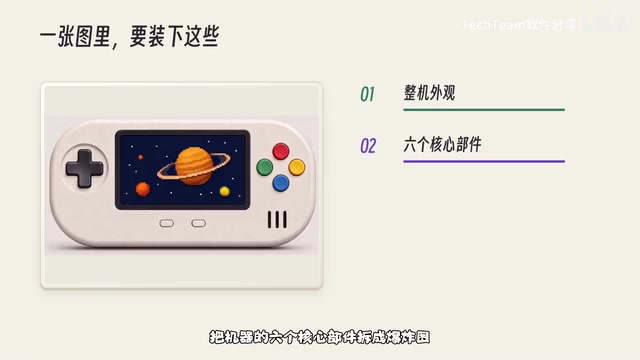
H3 Image这张掌机展板,整机、六个拆解部件、两个特写和中文标注都放进了同一张图里,前后壳都是奶油白,前壳的屏幕窗口和按键开孔也单独画了出来,版面挺规整。这考验的不只是画工,它得先听懂你的排版逻辑。平时拿来快速出个产品概念版、跟别人对齐一下脑暴想法,这个完成度确实能省不少事。
像这种同一个产品出现多次的图,除了交代排版,还得明确告诉它整机、拆解图和特写必须是同一台机器:前壳要留出屏幕和按键的孔,后壳是实底,两边材质和颜色保持一致。把这些要求写具体,比只说一句“细节准确”有用多了。
16张参考图:多图组织能力的硬核测试
如果说前面几张算常规操作,接下来这个功能才是重头戏。平时做设计、做汇报,手里往往已经有一大堆现成素材。比如手里有16张博物馆器物的照片,有彩色的、有黑白的,背景五花八门,拍摄角度也各不相同,现在想把它们整整齐齐摆进同一个木头展示柜里,调色、画阴影,人直接麻了。
在H3 Image里直接开启参考图模式,把图片往里一拖,它一口气最多能吃下16张参考图。传好之后提示词直接下死命令:把这16件物品严格按照上传顺序放进一个4x4的木质展示柜,每隔一件不准漏、不准重样,并且把背景和灯光全部统一起来。为了防止乱排,还特意写明第一行放图1到图4,第二行放图5到图8,以此类推。这次直接拉满选4K画质。
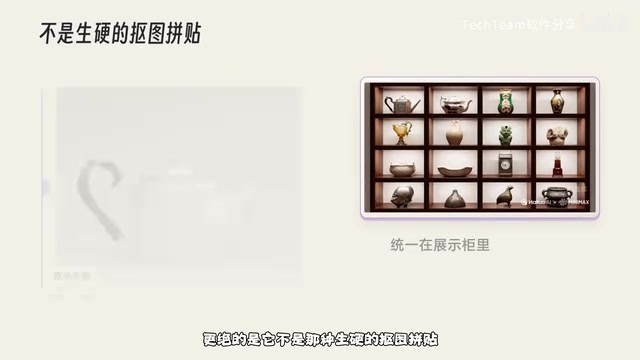
对着原图数一下:第一排银茶壶、花纹壶、两个花瓶,第二排高脚壶、桃壶、绿雕像、桃质雕像,再到第三排的碗和钟表,第四排的头盔和香炉,16件宝贝一个没落,连座位顺序都严丝合缝。更绝的是它不是生硬的抠图拼贴,原来杂乱的背景全洗掉了,所有器物都吃上了展示柜里统一的暖光,连底座的接触阴影都补齐了。这张图下载下来实际分辨率高达5472x3072,放大看细节,客观来说它并不是逐像素的复制粘贴——像第七格那个绿色小雕像的五官,还有部分器物上的花纹,AI还是自己重绘了一下。但能把16张毫无关联的素材按指令一次性收纳进同一个真实空间里,这个多图组织能力确实有点东西。平时拿来做个产品全家福、道具陈列或者电商场景出稿,效率直接起飞。
API接入Agent:让生图真正融入工作流
H3 Image不只能在网页上用,还可以通过API搭配各种Agent,让工作流更顺手。现在很火的DeepSeek广告 Harness写代码、做网页简直信手拈来,但它有个问题:本身不带生图能力。你让它做个网页代码它能写,可里面需要的产品图、宣传图还得去别的地方生成、下载下来再拿回来给它用,节奏就被打断了。
把H3 Image通过API接进来就舒服了。具体怎么接:首先打开MiniMax开放平台找到API Key页面,创建或复制自己的key;接着在DeepSeek Harness里打开一个项目文件夹,先把H3 Image的官方接口文档链接发给它,再告诉它“帮我接入MiniMax H3 Image的生图API”,然后把配置文件的位置告诉它。这里不用自己一行一行写接口代码,DeepSeek会根据文档把调用工具做好,得到的就是一个本地Python工具,负责请求H3 Image、传入参考图,再把生成的图片下载回来。
接好以后直接给任务:给“掌上星球”做一个产品介绍网页,整体用暖灰色背景,调用H3 Image生成一张奶油白掌机的首页主视觉图,保存到项目里并自动放进网页。如果你对产品的样子有要求,也可以一起说清楚,比如指定奶油白磨砂外壳、左边深灰色十字键、右边红黄蓝绿四颗按钮、屏幕里放一片深蓝色星空再加一颗橙色像素星球。发出去以后,它先组织生图提示词,调用H3 Image生成图片,工具把图片保存到项目文件夹,再把文件路径返回给DeepSeek,拿到图片后接着写网页,把主视觉、标题和产品介绍一起排好。
更方便的是下一步:网页做好以后觉得奶油白不错,但还想看看墨绿色的效果,直接在同一个对话里继续说“把掌机外壳改成墨绿色,保留原来的按键配色和整体造型”,拿刚才生成的图片当参考图,调用H3 Image重新生成一张,再自动替换网页里的旧图,奶油白版本也保留一份。这里的关键是明确告诉它用刚才那张图作为参考,因为我们要的是给同一台掌机换配色,原来的机身长什么样、按键放在哪里都要尽量延续下来。这时候DeepSeek就会把奶油白图片传给H3 Image调用参考图编辑接口,墨绿色版本生成后再把网页里的图片换掉,页面上的配色名称也一起更新。两版放一起看,外壳变成墨绿色了,机身轮廓、四色按键的位置和配色,还有屏幕里的星球整体都保留了下来,局部纹理和光影会有一点变化,但拿来比较同一款产品的两种配色已经很直观了。
这就是H3 Image接入Agent后特别顺手的地方:以前做完图片还得自己保存整理再拿去做网页,现在直接告诉它想做什么,它就能调用生图工具,再拿着生成结果继续完成后面的工作。DeepSeek负责理解要求、写代码,H3 Image负责生成和修改图片,Harness把这些操作串起来。
Agent 工作流与工具调用:Agent(智能体)指能自主规划步骤、调用外部工具完成任务的 AI 系统。DeepSeek Harness 本身只具备文本和代码能力,通过 API 接入 H3 Image 后,它获得了一个“生图工具”:Agent 先理解用户需求、组织提示词,再发起 API 请求,拿到返回的图片路径后继续编写网页。这种“工具调用”模式把生图从孤立操作变成了可编排的流水线环节,也是当前 AI 应用层的重要趋势。
适用场景与上手建议
如果你平时只是想日常找找灵感、做张海报,或者把十几张素材揉成一张图,直接打开海螺网页端用H3 Image就够方便了。但如果你已经在折腾Agent、搞自动化开发,强烈建议把H3 Image的API接进去试试。从生成一张好图,到让AI自己把图真正用进项目里,这才是这套组合拳最香的地方。
需要提醒的是,涉及具体数量(几碗面、几双筷子)或严格顺序的指令,目前各家模型都还有跑偏的可能,出图后核对一遍是必要习惯。H3 Image在排版理解、多图组织和风格统一上的表现,已经让它在开源生图模型里有了不小的竞争力。
相关推荐

DeepSeek开源Harness:插件化开发工具27万星
DeepSeek官方开源项目Harness在GitHub获27万星,TypeScript编写、MIT协议。本文拆解其插件化架构、多模型对比功能、四类适用场景及上手三步走,帮你判断是否值得接入。

Claude Code新玩法:9个开源技能包接管PR全流程
Theo开源9个AI智能体技能包,与Claude Code和Codex配合,覆盖测试验证、多模型代码审查、PR提交、CI修复与自动合并全流程,主技能先证明问题存在再提交,最终合并权仍交由人类。

提示词工程从入门到实战:B站教程讲透核心认知
B站教程系统讲解提示词工程核心认知:提示词的四层作用、提示词与提示词工程的区别、六步实践流程、四大目标,以及上下文限制、幻觉、成本陷阱等真实局限,帮助初学者建立可复用的AI协作方法论。