n8n实战:AI线索生成工作流搭建指南(表单+表格+邮件自动化)

用 n8n 五个节点串起表单、Sheets、Gmail 与 Groq,实现线索自动回复闭环。
本文以 Lead Inquiry 工作流为例,演示如何用 n8n 把「客户填表 → Google Sheets 入库 → 负责人收通知 → AI 生成回复 → 客户收邮件」这条链路全部自动化,全程可视化配置、无需写代码。文章逐步拆解了表单触发节点的字段与认证设置、Sheets 的列头创建与字段映射、Gmail 通知邮件的 Expression 拼接、Groq LLM Chain 的 Prompt 设计与模型选择,以及最后一封发给客户的 AI 回复邮件。实测部分记录了两个典型问题:Groq 请求频率限制导致 LLM 报错,以及首封邮件落入垃圾箱。作者同时说明了适用人群与局限,强调第三方配额和生产环境的表单认证问题。
n8n实战:AI线索生成工作流搭建指南(表单+表格+邮件自动化)
用 n8n 把「客户填表 → 数据入库 → 负责人收通知 → AI 自动回复客户」这条链路全部串起来,一共只需要 5 个节点。
线索表单收到的数据散落在邮箱、表格和聊天记录里,是很多小团队最头疼的运营问题。B站和 YouTube 上都有创作者做过 n8n 自动化教程,但大多只演示单个节点的操作,很少有完整跑通「表单触发 + 表格存储 + 双邮件 + AI 回复」全链路的案例。本文拆解一个可复用的 Lead Inquiry 工作流,从零搭建到发布测试,逐步说清楚每个节点的配置逻辑和容易踩的坑。
工作流整体架构:5 个节点串起完整线索闭环
这个工作流的起点是一个 n8n Form 触发节点,终点是两封自动发出的邮件。中间经过 Google Sheets 存储和 AI 模型生成回复内容,最终通过 Gmail 节点完成发送。
具体节点顺序如下:
- Form Trigger(On Form Submission):生成一个可公开访问的线索收集表单
- Google Sheets(Append Row):把表单数据自动写入表格的新行
- Gmail(Send Message):给业务负责人发送新线索通知邮件
- Groq LLM Chain:调用 AI 模型,根据客户填写的留言生成个性化回复
- Gmail(Send Message):把 AI 生成的回复邮件发给客户
整个流程基于 n8n 的可视化编排能力,不需要写代码。每个节点之间的数据传递通过拖拽字段完成映射,对于一个标准线索管理场景来说,这个方案足够轻量且可维护。
n8n 是什么:n8n 是一款开源的工作流自动化工具,常被拿来和 Zapier、Make 对比。它的核心形态是可视化节点编辑器:每个节点代表一个动作或数据源(如表单、数据库、HTTP 请求、LLM 调用),节点之间用连线定义执行顺序,数据以 JSON 对象的形式在节点间流动。相比纯代码方案,n8n 的优势是无需写胶水代码就能串联多个 SaaS 服务;相比 Zapier,它支持自托管、可按需接入任意 API,且在复杂分支逻辑上更灵活。文中提到的「节点」「连线」「字段映射」「Expression」都属于 n8n 的标准概念:字段映射指把上游节点输出的某个字段拖到下游节点的输入框,Expression 则是用 {{ }} 语法在配置中嵌入动态变量或简单表达式。
Trigger 与 Action:n8n 节点大致分为触发型(Trigger)和执行型(Action)。触发节点负责启动整个工作流,例如文中用到的 On Form Submission 会在用户提交表单时触发;Append Row、Send Message、LLM Chain 都属于执行节点,只有被上游触发后才会运行。理解这一区分有助于排查「工作流不启动」类问题——通常是没有正确配置触发节点,或未使用正确的 URL(Test URL 只在手动点击 Execute Step 时生效,Production URL 需 Publish 后才对外可用)。
第一步:配置表单触发节点
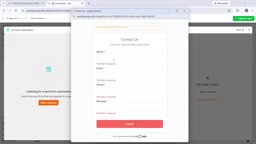
在 n8n Dashboard 中新建工作流,命名为 Lead Inquiry,然后添加第一个节点:n8n Form 的 On Form Submission 触发器。
表单需要设置 4 个必填字段:
- Name:文本输入类型,设为 Required
- Email:选择 Email 类型,n8n 会自动校验格式,输入非邮箱内容时会报 Invalid Email 错误
- Phone:文本类型,同样设为 Required
- Message:让客户填写需求描述的文本区域
关于表单认证,教程中选择的是 Authentication: None,也就是表单 URL 完全公开。如果面向内部使用,可以开启认证,那样只有被授权的用户才能访问表单。表单标题设置为「Contact Us」,描述写「Enter the required data to get quick Response」。
配置完成后点击 Execute Step,n8n 会生成一个测试 URL。打开该 URL 可以看到渲染好的表单页面,填写测试数据并提交后,回到 n8n 编辑界面,右侧输出面板会显示收到的数据。
第二步:用 Google Sheets 自动存储线索
紧接着表单节点,添加 Google Sheets 节点,选择 Append Row in Sheet 操作。这一步需要完成三件事。
创建表格和列头
先在 Google Drive 中新建一个 Sheet,命名为「Lead Inquiry」,在第一行创建 5 个列头:name、email、phone、message、submitted at(日期列)。建议把列头加粗,方便后续查看。
连接 Google 账号
回到 n8n 的 Google Sheets 节点,点击 Sign in with Google 完成授权。据教程演示,同一工作流中只要有一个 Google 节点完成了授权,后续的 Gmail 和 Sheets 节点会自动复用同一账号,无需重复登录。
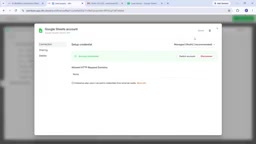
授权后,节点会列出该 Google 账号下所有可用的 Sheets 文件,选择「Lead Inquiry」及对应的 Sheet 工作表。
字段映射
选择 Map Each Column Manually 模式后,n8n 会读取表格列头,依次把表单输出字段拖拽到对应的列即可。日期列直接映射表单自带的 submitted at 字段。
点击 Execute Step 后切换到 Google Sheets 查看,如果配置正确,新数据已经出现在表格中。之后每一次有客户提交表单,数据都会自动追加到这张表里。
第三步:给负责人发新线索通知邮件
数据入库之后,下一个节点是 Gmail 的 Send Message。业务负责人需要第一时间知道有新线索进来了。
配置要点:
- To:填入负责人的业务邮箱地址
- Subject:使用 n8n 的 Expression 模式拼接变量,例如「You got a new lead from {{ $json.name }}」,这样邮件标题能看到具体是谁提交的
- Message Type:教程中先选择 Text 模式测试,确认正常后可以切换到 HTML 排版
- 邮件正文:把表单中的 name、email、phone、message 四个字段拖入正文,负责人打开邮件就能看到完整的线索信息
执行测试后,教程中确认负责人邮箱成功收到了格式正确的新线索通知。注意:教程演示时使用的是 Gmail 试用版,邮件底部会出现 n8n 的推广信息,切换到生产模式或自托管部署后该信息会消失。
第四步:接入 AI 模型,自动生成客户回复
这是整个工作流里最有价值的部分——让 AI 根据客户的具体留言,生成一封有针对性、语气友好的回复邮件。
教程中使用的是 Groq 平台提供的 LLM 模型。需要在 Groq 官网创建 API Key,然后在 n8n 的 Groq 节点中粘贴。
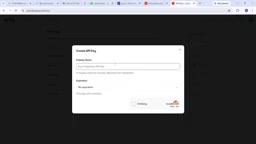
关于模型选择,教程中选择了 Qwen 3.8,认为其输出效果较好。配置好凭证后,n8n 会自动生成一组 LLM Chain 节点。其中「When Chat Message Received」触发节点在自动化流程中不需要,可以删除。
Prompt 设计
Prompt 中需要引用表单节点传来的留言内容,用 {{ }} 语法插入变量。教程中给出的 Prompt 大致逻辑是:「根据用户提交的内容,撰写一封简短、友好的回复邮件」。AI 会结合客户填写的 message 字段,生成个性化的回复文本。
测试执行后,AI 成功生成了类似「Thanks for reaching out, I'd be happy to help...」的回复内容。
Groq 与 LLM Chain 的定位:Groq 并不是模型本身,而是一家提供推理加速服务的平台,它通过自研的 LPU 芯片让开源大模型(如 Llama、Qwen、Mixtral 等)以极低延迟返回结果,并提供兼容 OpenAI 风格的 API。因此在 n8n 中接入 Groq,本质是「用一个 API Key 换取对多种开源模型的调用权」,可以在不改动工作流结构的前提下随时切换模型——这也正是文中遇到限流后「切换一个模型即可恢复」的原因。
LLM Chain 与普通 LLM 节点的区别:n8n 中「Chain」类节点(如 LLM Chain、Basic LLM Chain)是在基础对话模型之上封装的一层编排逻辑,通常包含 Prompt 模板、可选的记忆(Memory)和输出解析(Output Parser)。它允许把上游数据注入 Prompt 模板,再统一交给模型处理,因此比直接用 Chat Model 节点更适合「拿表单字段生成一封邮件」这类任务。文中提到要删除「When Chat Message Received」触发节点,也是因为该节点属于聊天机器人场景,与表单驱动的自动流程无关,保留反而会让工作流多出一条无效的触发入口。
第五步:把 AI 回复发送给客户
最后一个 Gmail 节点负责把 AI 生成的回复发给客户。
- To:映射表单中的 Email 字段
- Subject:设为「Thanks for reaching out」
- Message:从 Groq 节点的输出中取 AI 生成的文本
重要提醒:Gmail 节点中 To 字段的数据来源要选表单节点,而不是前一个 Gmail 节点。在 Expression 编辑器中可以通过节点选择器切换到 Form Trigger 节点的输出数据。
发布与实测:遇到的坑和解决办法
工作流配置完成后需要点击 Publish 使其生效。发布后会生成一个 Production URL,用这个 URL 提交真实的表单数据来验证全链路。
教程中做了两轮测试。第一轮一切正常:数据写入表格、负责人收到通知、客户收到 AI 回复。第二轮测试时出现了两个问题:
- LLM 节点报错:提示「The service is receiving too many requests from you」,也就是触发了 Groq 的请求频率限制。解决办法是在 Groq 节点中切换一个模型,然后重新发布工作流。
- 邮件投递延迟:客户端的邮件没有立即到达收件箱,需要在垃圾邮件文件夹中检查。这一现象在实际部署中也比较常见,尤其是首次发送时。
切换模型并重新发布后,第二轮测试成功完成。需要注意的是,在 n8n 中修改任何节点配置后,都必须重新发布工作流才能让变更在 Production URL 上生效。
这个方案适合谁用
这套工作流的适用场景比较明确:
- 自由职业者和小型服务团队:有一个简单的咨询表单,需要快速响应每一条线索
- 希望用 AI 提升客户体验但不写代码的运营人员:n8n 的可视化编排降低了自动化的门槛
- 需要把线索数据集中管理的业务方:Google Sheets 充当轻量 CRM,方便后续跟进和筛选
局限性也要说清楚:这个方案依赖第三方服务(Google、Groq)的可用性和配额。如果线索量较大,Groq 的免费额度可能不够用,需要升级付费计划或替换为其他 LLM 提供商。另外,生产环境下建议给表单开启认证,避免被恶意提交。
相关推荐

Claude Pro不含API权限?Max与Team计划新增API额度详解
Claude Pro订阅不含API访问权限,API需单独计费。但Max和Team计划现已包含每月API额度:Max 5x为100美元,Max 20x为200美元,Team每席位最高合计500美元。本文详解各档位额度、领取方式及对开发者的影响。

隔离环境实测35万星REA:4秒装完,但两个坑要当心
隔离实验室实测35万星开源逆向工程工具REA:4秒安装、15秒列出截图工具全部外联地址、梳理565个通信通道,同时暴露写入用户级设置与31个高风险工具权限两个坑,附三条安全使用规则。
逆向工程+AI Agent:几周克隆Adobe应用的技术真相
逆向工程+AI Agent:几周克隆Adobe应用的技术真相
一位开发者因Adobe提前取消费转向逆向工程,用AI Coding Agent几周内做出7款开源替代品。本文解析逆向工程原理、Reverse Engineer Anything这个MCP Server六天破10万星的原因,以及AI克隆应用在性能、专有数据和法律层面的真实边界。