Obsidian接入任意大模型:Codex+Claude+CC Switch全流程教程

借助Cloudian插件把Claude Code等AI Agent接入Obsidian,实现笔记与大模型直接对话。
文章介绍了如何在Obsidian中通过Cloudian插件嵌入Claude Code、Codex等AI Agent CLI,让AI直接作用于笔记内容,省去复制粘贴与版本混乱。作者先厘清Obsidian、Cloudian插件、CLI、模型API四层结构,再演示Claude Code CLI的安装与验证,推荐用CC Switch作为模型配置中枢,完成Kimi等国产模型的映射与切换,并强调"先应用新模型再登录Claude"的顺序。随后讲解Cloudian插件配置、翻译实测、技能系统与软链接共享技能库,以及可选的Codex安装注意事项,最终给出统一管理的建议。
Obsidian是目前最受欢迎的本地笔记工具之一,但笔记和AI之间的割裂感一直是个痛点——把内容复制到AI工具里,处理完再粘贴回来,笔记一多版本就混乱。有没有一种方式,让AI直接"长"在Obsidian里面?
B站上有一期保姆级的Obsidian插件教程,详细演示了如何通过Cloudian插件,把Claude Code、Codex等AI Agent CLI接入Obsidian,实现笔记与大模型的直接对话。整个过程不需要写代码,零基础也能跟着做。
为什么不直接用AI Agent读取笔记?
市面上很多AI Agent都能读取Obsidian的笔记内容、调用知识库,但它们和Obsidian之间缺乏原生关系。你需要把内容复制过去,等它处理完再粘贴回来;它生成的笔记内容,又得回到Obsidian中才能编辑。笔记一多,版本就容易混乱。
Cloudian插件解决的就是这个问题。它直接嵌入Obsidian笔记软件内部,调用的是你自己已经付费的AI大模型。用视频里的话说:"你的笔记在哪,它就在哪。"
先搞懂四层结构,再动手安装
安装之前,需要厘清四个部分的层级关系,否则后面配置时容易一头雾水:
Obsidian 是桌面界面,也就是你看到的笔记软件主体。Cloudian插件起到桥梁和嫁接的作用,连接Obsidian和AI能力。真正调用本地大模型的是各个 AI Agent的CLI(命令行界面)。大模型的API则提供真正的动力来源——你可以在系统中配置不同模型的API。
Cloudian本身不是一个独立的模型,它只是把笔记软件的能力对接到CLI Agent上,由Agent去完成具体动作。
CLI是什么?为什么AI偏爱它?
CLI的全称是Command Line Interface,即命令行界面。相比于用鼠标和菜单按钮操作的桌面端页面,CLI看起来就是"黑乎乎的那一团",对初学者非常不友好。
但AI反而更喜欢CLI。原因在于:对AI来说,找到按钮、识别按钮位置并不容易,而用命令直接告诉Agent要做什么,后台逻辑更简单,执行效率更高。
**软链接(Symbolic Link)**是文件系统中的一种特殊文件,它并不存储实际数据,而是像快捷方式一样指向另一个文件或文件夹的真实位置。在 macOS 和 Linux 中通过 ln -s 源路径 目标路径 命令创建。文章中被多次提到的软链接正是利用这一特性:把统一技能库 ~/.agents/skills 中的技能文件夹链接到各个 Agent 的技能目录(如 .claude/skills),因此当你在统一库中新增或修改技能时,所有 Agent 都能立即生效,无需多次复制文件,也避免了多份副本不同步的问题。
API Key 是调用大模型服务的身份凭证,相当于一把只属于你账号的钥匙。它通常由模型供应商(如 Kimi、智谱、DeepSeek广告 等)的工作台生成,形如一段长字符串。调用模型时,客户端会把它放进请求头,服务端据此验证身份、计费并控制权限。因为 API Key 具备直接扣费的能力,务必妥善保管,不要截图外发或写入公开仓库;一旦泄露,应立即在供应商后台吊销并重新生成。
安装Claude Code CLI:推荐新手首选
作者推荐优先安装Claude Code CLI而非Codex CLI。原因很实际:Claude Code对大部分模型的兼容性更好,而Codex如果配置自定义大模型,还需要安装路由等额外组件,对新手来说容易报错。如果你使用的是Claude模型或者采购的国产大模型,Claude Code CLI是更稳妥的选择。
安装方式很简单。打开Claude Code官方安装页面,切换到Terminal终端页面,复制对应的安装命令粘贴执行即可。macOS用户习惯用Homebrew的话,直接用Homebrew的安装命令即可。安装完成后,在终端输入命令验证是否成功,再通过claude --version查看版本号确认。
CC Switch:模型配置的管理中枢
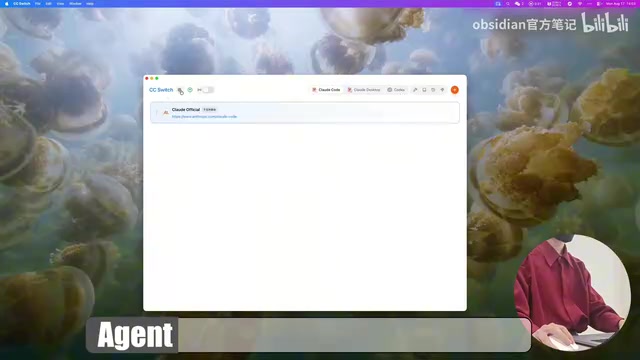
安装完Claude CLI之后,先别急着进入Claude。作者强烈建议先安装CC Switch(官网ccswitch.io,免费下载),用管理模型配置,比手动编辑后台配置文件直观得多。
CC Switch的配置有几个关键点:
语言和主题根据个人习惯设置即可。主页显示选择你希望在界面右上角展示的AI Agent和CLI。技能(Skills)存储位置默认在第一个位置,但作者推荐改到统一文件夹(~/.agents/skills),这样无论哪个Agent配置的技能都存在同一个地方。技能同步方式勾选"软链接",相当于创建快捷方式,让不同项目的Agent都能调用通用技能库中的技能。
配置国产大模型
以Kimi为例:在CC Switch中点击加号选择供应商,填入API Key(需要去Kimi工作台新建),然后进行模型映射。
模型映射的核心逻辑是:当你切换到Claude的Sonnet时,实际调用的模型是哪个。比如Claude的模型分为Haiku(最轻便快速)、Sonnet和Opus(中规中矩),你就可以把Haiku映射到Kimi 2.7 Code,把Sonnet和Opus映射到Kimi 3。如果最新模型支持100万Token,记得勾选相应选项。
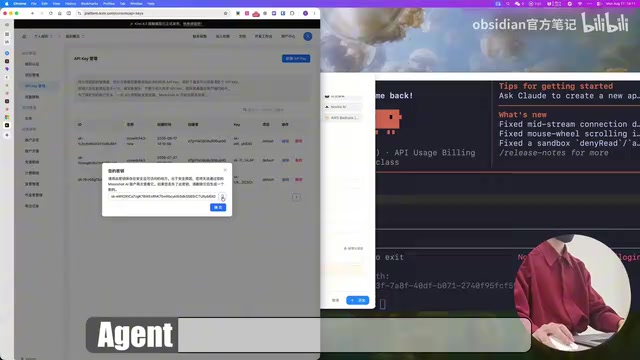
配置完成后点击测试连通,确认没问题再点击启用。注意顺序:必须先在CC Switch中应用新模型,再登录Claude,否则历史配置会残留导致切换失败。
重新进入终端输入Claude命令,你会发现模型已经切换到了Kimi。问它"你现在用的是什么模型",它会告诉你当前是K3套着Claude Code的壳。
Token 是大模型处理文本的基本单位,可以粗略理解为"字词片段"。英文中一个 Token 大约对应 0.75 个单词,中文通常一个汉字消耗 1 到 2 个 Token。上下文窗口(Context Window)指的是模型单次对话能同时"记住"的 Token 总量,包括你的输入和模型的输出。当模型支持 100 万 Token 时,意味着它可以一次性读入并处理体量极大的文档,例如整本技术手册或超长视频文稿,这正是文章中提示"如果最新模型支持 100 万 Token,记得勾选相应选项"的意义——开启后插件在处理长笔记时会更少因截断而丢失上下文。
模型映射是 CC Switch 这类中转工具的核心功能。由于 Claude Code 等 CLI 在内部写死了对 Haiku、Sonnet、Opus 三种模型的调用名称,当你使用第三方模型时,就需要用映射把这些名称"重定向"到你实际购买的模型上。映射的层级设计(快→Haiku、主→Sonnet、强→Opus)能保证 CLI 在不同场景下自动选用你指定的对应模型,而不必修改 CLI 源码。
安装Cloudian插件:让AI住进Obsidian
回到Obsidian,通过Command + ,进入设置,找到第三方插件,打开社区插件市场,搜索Cloudian。目前有多个版本,Cloud Plus增加了Kimi K3的支持能力,按需选择即可。
安装后启用插件,进入配置页面。重点配置项:打开"启动Cloud"开关,输入Claude CLI路径(在终端输入which claude获取),修改默认模型名称。建议打开安全模式和"加载用户Claude设置",保持与CC Switch的配置统一。
实际使用体验
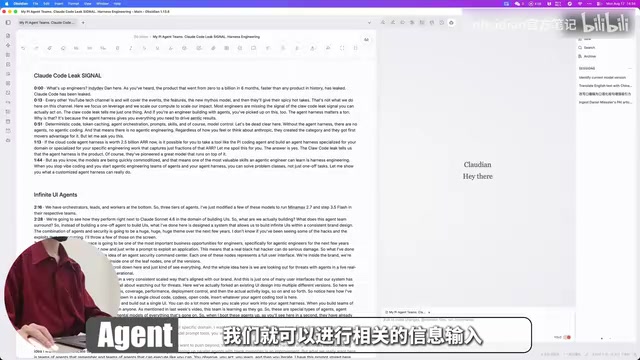
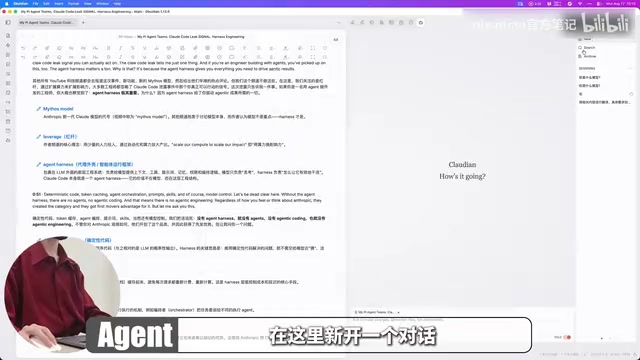
作者用一篇通过Obsidian Web Clipper下载的YouTube英文视频文稿做测试:勾选需要翻译的段落,在对话框中输入需求(翻译为中文、重点内容加Note格式),回车后大约一分钟就完成了。每个英文段落后面都附上了中文翻译,提到的相关模型也以Note形式插入了解释。
Cloudian还支持用@方式模糊搜索关联笔记中的其他内容,让AI基于多个文档给出综合结论。
Obsidian 社区插件是 Obsidian 的扩展机制,依托官方插件市场分发,安装后可在设置中独立启用或关闭。出于安全考虑,Obsidian 默认禁用第三方社区插件,首次使用需要先关闭"受限模式"(Restricted Mode),插件才能读取并写入你的笔记库。这也是文章强调"安全模式"开关的原因:开启后插件只能操作当前笔记库,不会越界访问其他文件夹,降低潜在风险。
Cloudian 通过调用本地 CLI 进程来实现 AI 能力,因此需要你提供 CLI 的可执行文件路径。在 macOS/Linux 中可用 which claude、which codex 获取,在 Windows 的 PowerShell 中则对应 where claude。这一路径就是插件与 CLI 之间的"接口地址",若填错或 CLI 未安装,插件就无法启动对话。
Codex CLI安装(可选)
如果你确实是Codex用户,安装路径和Claude Code相同。安装完成后需要在CC Switch的认证页面中,通过ChatGPT进行登录认证。认证完成后,在Cloudian配置中切换启用Codex,同样用which codex获取安装路径填入即可。
作者不建议在Codex中添加其他第三方模型,因为需要打开路由并进行设置,如果同时使用跨域上网软件可能会引起冲突。
技能系统的使用
Cloudian的技能调用方式和常规AI Agent不同。它用add方式添加文件,用斜杠命令调用技能。Claude调用的技能存储在.claude/skills文件夹,Codex调用的存在.agents/skills。
通过软链接(ln -s命令)可以把通用技能库中的技能链接到Agent的技能文件夹中,然后在对话中用斜杠命令加载。作者演示了一个基于知识库整理名词解释的技能,AI会先读取技能要求,再读取规范文件,最后基于知识库内容输出结果,并附带文档跳转链接。
从统一管理角度,作者建议所有配置都通过CC Switch完成,保持Claude Code CLI、Claude Desktop和Cloudian配置的一致性,避免多套配置各自为政。
相关推荐

Workbuddy零基础入门:桌面AI智能体如何落地工作流
Workbuddy桌面AI智能体零基础教程解读:从安装、积分领取到文件管理与自动化工作流搭建,对比CodeX的适用场景与成本差异,帮助职场人完成从AI提问者到AI管理者的思维转变。

OpenAI智能体新栈:计算机操作、决策API与超速工作流
OpenAI Dev Day发布智能体新栈:Computer Use操作速度超越普通人,Decisions API基于Luna实现极低延迟分类,Agents API开放同源计算机操作能力,GPT-6.1 Sol成本仅为Astra七分之一。本文梳理核心更新、实测数据与开发者落地要点。

梁文峰开源推理框架DeepInfo,硬刚美国禁令
DeepSeek在开源模型后再开源推理框架DeepInfo,包含GPU/CPU交叉流水线、小模型预判大模型复核、华为昇腾与英伟达芯片全面适配等技术,直面美国联邦禁令。本文解析其对AI产业落地的意义与开源策略。