Ollama + Chatbox 教程:把大模型装进自己的电脑

用Ollama+Chatbox十几分钟在本地搭建完全离线、带图形界面的AI助手
本文介绍了一套面向普通用户的本地大语言模型部署方案:以Ollama作为底层推理框架负责模型下载与运行,以Chatbox作为轻量图形界面替代命令行交互,两者通过本地HTTP接口连接。教程强调了一个关键环节——在下载模型前先用硬件筛选工具评估配置,避免因参数规模过大导致模型跑不起来。整套流程不需要任何编程基础,安装验证、模型拉取、界面配置均有明确操作步骤。本地部署的核心价值在于数据隐私、离线可用和零边际成本,但模型能力受消费级硬件制约,与顶级云端服务仍有差距。
把大语言模型跑在自己的电脑上,听起来像是极客专属的操作,但借助 Ollama 和 Chatbox 这套组合,普通用户也能在十几分钟内搭好一个完全本地化的 AI 助手。这篇教程整理自 B 站 UP 主路南的实操演示,从环境安装到图形界面对话,把每个关键步骤讲清楚。
本地部署最大的价值在于隐私和自主:数据不出本机,无需联网调用云端 API,也不用担心服务限流或订阅费用。代价是需要一定的硬件资源,模型的选择要匹配自己的电脑配置。
第一步:安装 Ollama 运行环境
Ollama 是本地运行大模型的基础框架,负责模型的下载、加载和推理调度。安装流程非常直接:打开浏览器进入 ollama.com,点击 Download 后选择对应系统版本(教程以 Windows 为例),下载完成后双击安装程序按提示完成即可。
首次启动时,Ollama 会弹出引导页面,点击 Continue,再选择「Use Ollama Locally」进入本地运行环境。到这一步,运行环境就算搭好了。
验证是否安装成功也很简单:按下 Win + R 打开运行窗口,输入 cmd 打开命令提示符,然后键入 ollama。如果终端正常显示 Ollama 的命令帮助和相关信息,说明安装无误、可以正常调用。
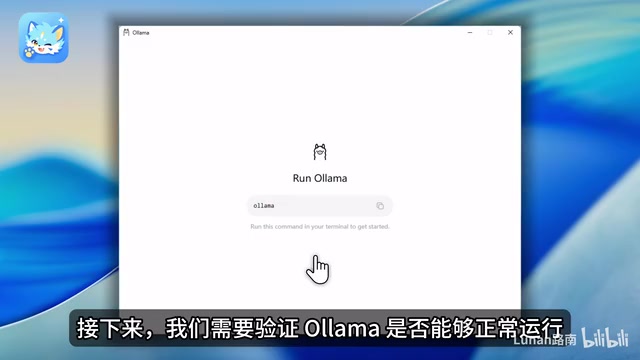
Ollama 的核心机制是将模型推理封装成一个本地 HTTP 服务(默认监听 localhost:11434),其他应用程序(如 Chatbox)可以通过标准 API 请求与它通信,这也是为什么 Chatbox 能「自动预填服务地址」——它直接调用 Ollama 暴露的本地接口,架构上与调用 OpenAI 的云端 API 完全相同,只是请求目标变成了自己的电脑。Ollama 同时负责管理模型文件的存储(Windows 下默认在用户目录的 .ollama 文件夹),以及在 CPU 与 GPU 之间自动分配推理任务:如果检测到兼容的 NVIDIA 或 AMD 显卡,会优先调用显存加速;没有独显时则退回纯 CPU 模式,速度会明显变慢但仍可运行。
第二步:根据配置挑选合适的模型
装好环境不等于能用,还需要下载具体的模型。这里有个新手最容易踩的坑——盲目下载大模型。不同参数规模的模型对内存、显存和硬盘空间的要求差异极大,配置不足会导致运行卡顿甚至根本跑不起来。
教程给出的解决办法是先用「能跑的模型」筛选工具评估硬件。进入相关网站后向下滑动找到筛选选项,工具会根据你的电脑硬件配置,列出适合运行的开源大模型清单。演示中选用的是通义千问系列的一个中等参数模型作为示范。
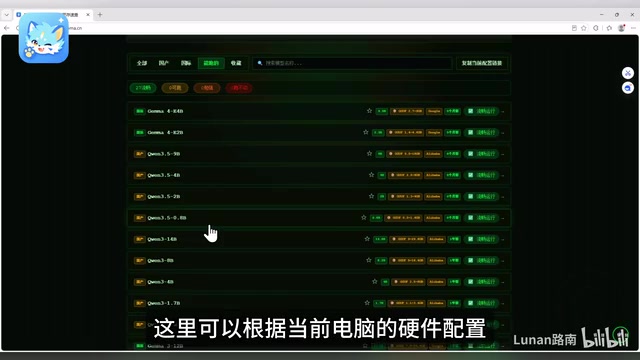
找到目标模型后,在资源链接处点击 Ollama,会直接跳转到该模型在 Ollama 上的官方页面。页面里提供了现成的运行命令,点击复制按钮即可。
下载并运行模型
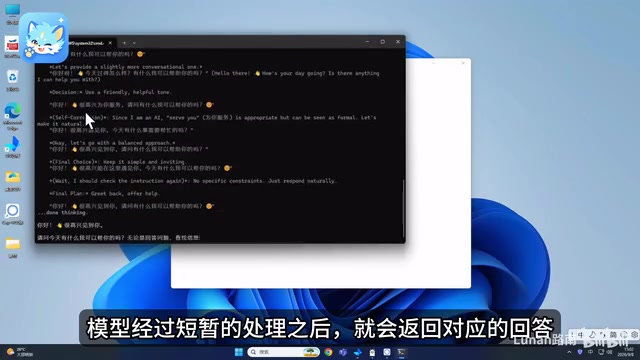
再次用 Win + R 打开 cmd,把刚复制的命令粘贴进去回车,Ollama 就会自动开始拉取模型。下载耗时取决于模型体积和网络速度,完成后终端出现 success 提示,说明模型已成功部署。
此时可以直接在命令行里输入「你好」测试,模型经过短暂处理后返回回答,就意味着本地推理链路已经打通。
模型的「参数规模」通常用 B(十亿)来表示,例如 7B 代表 70 亿参数。参数量越大,模型能力通常越强,但对硬件要求也成倍提升。一个粗略的经验法则是:以 4-bit 量化为基准,运行 7B 模型大约需要 6-8 GB 显存或内存,13B 约需 12 GB,70B 则需要 40 GB 以上。「量化」是指将模型权重从 32 位浮点数压缩为更低精度(如 4-bit 整数)的技术,能大幅缩减内存占用和文件体积,代价是轻微损失精度,但对日常使用影响有限。通义千问(Qwen)系列是阿里巴巴开源的中文优化模型,对中文语境的理解和表达优于许多同参数量的英文基础模型,是中文用户本地部署的热门选择。
第三步:用 Chatbox 套上聊天界面
命令行对话虽然能用,但每次都要开终端、敲命令,体验谈不上友好。OpenWebUI 这类方案功能丰富,可对新手来说部署过程偏复杂。教程推荐了更轻量的 Chatbox 作为图形界面。
进入 Chatbox 官网下载 Windows 版本,双击安装程序按向导完成安装。打开软件后进入「设置」,找到「模型供应商」选项并选择 Ollama。Chatbox 会自动预填好本机 Ollama 的服务地址,一般无需手动修改。
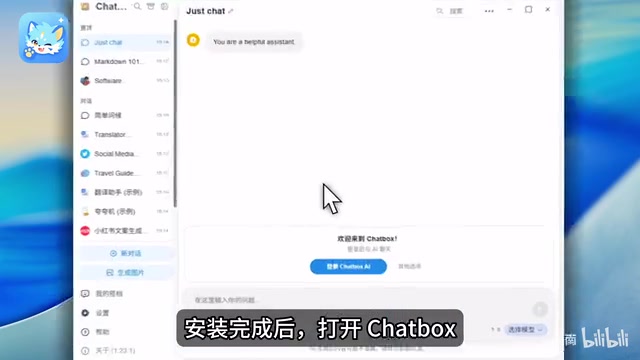
点击下方的「获取」按钮,Chatbox 会自动请求本机 Ollama 中已安装的模型列表,把刚部署的模型添加进来后关闭设置即可。
接下来新建一个对话,输入「你好,请介绍一下你自己」,等待模型处理后就能看到回答。至此,一个完全跑在自己电脑上、带图形界面的 AI 助手就搭建完成了。
OpenWebUI 与 Chatbox 代表了本地 AI 前端的两种设计思路:OpenWebUI 是基于浏览器的 Web 应用,功能完整(支持多用户、RAG 文档检索、模型管理等),但需要通过 Docker 容器部署,对不熟悉命令行的用户有一定门槛;Chatbox 则是原生桌面客户端,安装即用,界面接近主流聊天软件,更适合只想「开箱对话」的场景。Chatbox 本身支持多种后端,除 Ollama 外还能连接 OpenAI、Claude、Azure 等云端服务,意味着本地模型和云端模型可以在同一个界面里切换使用,兼顾隐私需求和性能需求。
本地部署值不值得折腾
整套流程的逻辑很清晰:Ollama 负责底层推理,Chatbox 负责交互界面,中间靠一个模型筛选工具帮你避开硬件不匹配的坑。相比调用云端 API,本地方案在隐私保护、离线可用和零使用成本上有明显优势。
需要提醒的是,本地模型的能力上限受硬件制约。消费级电脑通常只能流畅运行中小参数模型,回答质量和推理速度与顶级云端模型仍有差距。对于注重数据私密性、或想学习大模型底层运作的用户,这套组合是极佳的入门起点;如果追求极致效果,云端服务仍是更省心的选择。
相关推荐

basename 命令详解:从路径中提取文件名的实用技巧
basename 是 GNU coreutils 中用于从路径提取文件名的命令行工具。本文详解 basename 的基本用法、处理目录路径以及去除文件扩展名的技巧,帮助你在 Shell 脚本中更高效地处理文件路径。

AI写作的5条准则:从德鲁肯米勒风波看AI辅助创作的边界
从德鲁肯米勒《华尔街日报》社论的AI代笔争议出发,梳理AI写作合法性与披露之争,提炼AI写作的5条实用准则,并分场景解析邮件、战略备忘录、社交文案、营销与社论的AI使用边界。

Linux yes 命令详解:自动应答与压力测试的实用技巧
Linux yes 命令完整教程:从自动应答 pacman/apt 的 yes/no 提示、配合 rm -i 批量删除,到用作 CPU 压力测试与自定义输出字符串,一文掌握这个 GNU Core Utils 小工具的实用技巧。