Ollama本地大模型部署教程:从安装到图形化客户端

Ollama 是最易上手的本地大模型运行工具,但模型管理与新技术跟进存在短板。
文章系统梳理了使用 Ollama 在本地运行大模型的完整流程与实测经验。安装环节三平台一条命令即可完成,Mac 和 Windows 还提供图形客户端。模型获取分三条路径:官方库直接拉取、单文件 GGUF 一行命令导入、分片 GGUF 或 SafeTensors 需手动编写 Model File 再执行 ollama create。图形客户端可通过预设配置接入 OpenCode 等工具,WebSearch 功能让本地模型具备联网检索能力。Windows 用户须提前修改默认模型存储位置,避免 C 盘被权重文件占满。作者指出 Ollama 胜在简单与隐私保障,但模型管理弱、新技术跟进保守、依赖 llama.cpp,追求灵活配置应转向 llama.cpp 或 vLLM。
本地运行大模型的需求正在快速增长,但很多人卡在第一步:模型到底怎么跑起来?Ollama 是目前门槛最低的选择之一——一行命令就能在 Mac、Windows、Linux 上拉起一个本地推理环境。
不过,简单不等于省心。模型从哪来、怎么导入、图形界面能做什么、不能做什么,这些问题在使用中会陆续暴露出来。以下是基于实际测评经验的完整梳理。
安装与环境准备
Ollama 的安装流程极其直接:根据自己的操作系统执行对应命令,Mac、Windows、Linux 三大平台都支持。命令执行完成后,机器上就有了完整的 Ollama 环境,无需额外配置即可直接运行本地模型。
Mac 和 Windows 用户除了命令行之外,还可以使用官方提供的图形化客户端。这意味着完全没有编程基础的人也能上手——这也是 Ollama 被广泛推荐的核心原因。
但需要明确一个边界:框架和模型是两回事。Ollama 只负责把模型跑起来,跑什么模型需要你自己决定。
模型获取的三种路径与各自的坑
方式一:官方模型库直接拉取
最简单的做法是进入 Ollama 官网模型页面,选择模型后执行 ollama run 模型名称,自动下载权重并进入推理。
问题在于:消费级硬件能跑的高质量模型大多经过量化,而官方对量化版本的支持存在明显滞后,部分量化版本甚至不会被收录。
量化(Quantization) 是把模型权重从高精度(如 FP16)压缩到低精度(如 4-bit、8-bit)的技术,目的是在尽量保留模型能力的前提下,把显存和内存占用降低数倍,从而让消费级显卡甚至纯 CPU 也能跑动大模型。常见的 GGUF 量化格式有 Q4_K_M、Q5_K_M、Q8_0 等,数字越小体积越小、精度损失越大。官方模型库通常优先收录全精度或官方推荐的量化版本,社区自行量化的版本更新更快、选择更多,但需要用户从 Hugging Face 等平台手动获取并导入,这正是文中提到“官方对量化版本支持滞后”的背景。
方式二:单文件 GGUF 一行命令导入
如果你要跑的模型是单文件 GGUF 格式,在 Hugging Face 或魔搭上仍然可以用一条 ollama run 命令完成下载和推理,体验流畅。
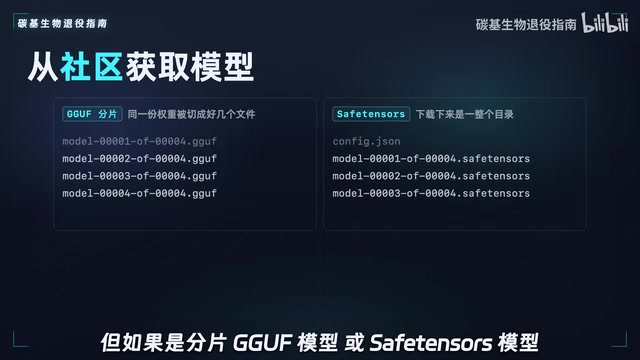
方式三:分片 GGUF 或 SafeTensors 需要手动导入
分片 GGUF 模型或 SafeTensors 模型的导入就没有这么方便了——需要先创建一个 Model File 指定模型路径,再执行 ollama create 才能完成导入。
更让人诟病的是,截至 2026 年,Ollama 的图形化界面依然不支持导入本地模型。模型管理能力单薄是它最明显的短板之一:手工创建 Model File 的流程繁琐,对不熟悉命令行的用户并不友好。
GGUF 是 llama.cpp 项目推出的一种单文件模型格式,把权重、分词器配置、量化参数等打包在一起,便于分发和加载;当模型体积较大时,会被切分成多个 .gguf 分片(如 model-00001-of-00004.gguf),需要按顺序合并或全部指向才能正确加载。SafeTensors 则是 Hugging Face 主导的一种张量存储格式,只存数据不执行代码,比传统的 PyTorch .bin 更安全,也是目前开源模型发布的主流格式。二者与 Ollama 内部使用的 Modelfile 体系并不直接兼容,因此需要先写 Modelfile 声明 FROM 路径、模板和参数,再用 ollama create 转换成 Ollama 可识别的模型,这也是为什么分片模型和 SafeTensors 的导入无法一行命令完成。
图形化客户端实测:从 Apps 到 Chat
官方推出图形化客户端的初衷是降低普通用户的使用门槛。客户端的 Apps 页面列出了大量常见 AI 工具,Ollama 为这些工具预设了接入方式,可以直接在其他工具中调用本地模型。
以 OpenCode 为例:点击 OpenCode,复制命令,在终端粘贴执行,然后从本地已有模型中选择一个——测试中使用的是千问3.5 0.8B,这个体量的模型在绝大多数 Windows 和 Mac 设备上即使没有独立显卡也能纯 CPU 运行。
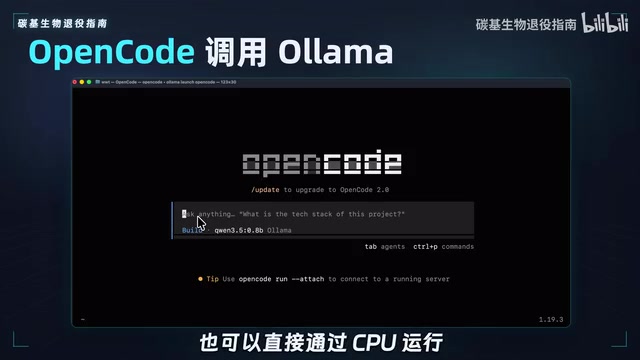
进入交互界面即说明 OpenCode 已成功接入 Ollama,模型名称后面会标注 Ollama 标识。
OpenCode 是怎么连上 Ollama 的
接入原理并不复杂。找到 OpenCode 进程 ID,查看其环境变量中的 Config Content,可以看到 JSON 配置里 Provider 指向 Ollama,BaseURL 则是 Ollama 默认的本地服务地址。
如果想在自己的项目中使用同样的配置,把这段 JSON 保存为 opencode.json 放在项目根目录即可,每次进入该项目时客户端会自动读取。
BaseURL 是 OpenAI 兼容 API 规范中的基础地址字段,客户端会把 /v1/chat/completions 等路径拼接到它后面发起请求。Ollama 默认在本地 11434 端口提供 OpenAI 兼容接口,因此把 Provider 指向 Ollama、BaseURL 填成本地地址,任何支持自定义 Provider 的客户端都能复用同一套协议接入本地模型。这也是 Ollama 生态价值的核心:它不只是一个推理运行时,还充当了本地模型与上层工具之间的标准网关,OpenCode、Continue、各种 IDE 插件都是通过这一层完成对接的。
WebSearch:本地模型的联网能力
回到 Ollama 客户端的 Chat 页面,这是一个常规的 AI 对话界面,但 WebSearch 功能值得单独说明。
测试过程很直观:未开启 WebSearch 时询问天气,模型表示无法获取实时数据;开启后用同样的问题再问一次,模型识别到了 websearch_search 工具并主动调用,完成了网络检索。
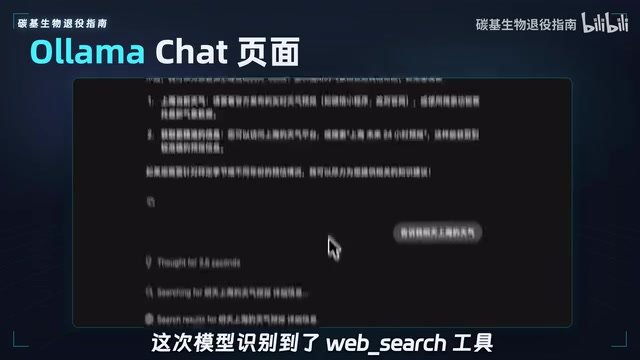
模型切换同样在 Chat 页面完成。列表中未下载的模型会被自动下载,右侧带云朵图标的则是云端模型,需要登录 Ollama 账号才能使用。
一个必须检查的设置:模型存储位置
打开 Settings 页面,Model Location 是 Windows 用户必须确认的一项。
Ollama 默认将模型存储在 C 盘用户目录下,而大模型权重文件少则几 GB、多则几十 GB。下载几个模型之后,C 盘空间被占满几乎是必然的。建议在批量下载模型之前就完成路径迁移。
优缺点与适用边界
Ollama 的核心优势非常明确:ollama run 一行命令即可在本地运行大模型,安装零配置,三平台覆盖,是目前最简单、最成熟的选择之一。所有推理在本地完成,数据不出设备,隐私和离线可用性都有保障。
缺点同样清晰:
- 模型管理能力弱:手工创建 Model File 麻烦,图形界面不支持本地模型导入
- 新技术跟进保守:以苹果 GPU 优化的 MLX 框架为例,Ollama 经过较长时间才开始支持相关技术
- 并非完全独立项目:很大程度上依赖 llama.cpp 等开源项目的贡献
选型建议可以归纳为一句话:如果只是想在本地跑模型或搭一个简单的 API 服务,不打算折腾高级功能,Ollama 足够;如果需要更丰富的功能、更灵活的配置,或者想第一时间体验最新模型,llama.cpp、vLLM 等框架更合适。
本地推理框架的生态还在快速分化——llama.cpp、OMLX、MLXServe、vLLM、SGLang 各有侧重,后续值得逐一拆解。
llama.cpp 是用 C/C++ 编写的底层推理引擎,GGUF 格式和大量量化算法都源自该项目,特点是轻量、可移植、对硬件后端(CPU、CUDA、Metal、Vulkan)支持广泛,但需要自行编译或配置参数,上手门槛高于 Ollama。vLLM 面向服务端高并发场景,核心是 PagedAttention 显存管理和连续批处理,吞吐量远高于单机推理框架,适合部署 API 服务,但对显存要求较高、主要面向 NVIDIA GPU。MLX 是苹果为 Apple Silicon 设计的阵列计算框架,能充分利用统一内存架构,MLXServe 等工具则在其上提供推理服务。理解这些定位差异,就能明白 Ollama 的“简单”是以牺牲底层可调性为代价换来的。
相关推荐

Workbuddy零基础入门:桌面AI智能体如何落地工作流
Workbuddy桌面AI智能体零基础教程解读:从安装、积分领取到文件管理与自动化工作流搭建,对比CodeX的适用场景与成本差异,帮助职场人完成从AI提问者到AI管理者的思维转变。

OpenAI智能体新栈:计算机操作、决策API与超速工作流
OpenAI Dev Day发布智能体新栈:Computer Use操作速度超越普通人,Decisions API基于Luna实现极低延迟分类,Agents API开放同源计算机操作能力,GPT-6.1 Sol成本仅为Astra七分之一。本文梳理核心更新、实测数据与开发者落地要点。

梁文峰开源推理框架DeepInfo,硬刚美国禁令
DeepSeek在开源模型后再开源推理框架DeepInfo,包含GPU/CPU交叉流水线、小模型预判大模型复核、华为昇腾与英伟达芯片全面适配等技术,直面美国联邦禁令。本文解析其对AI产业落地的意义与开源策略。