Open WebUI实战:给本地大模型装个聊天界面

用Open WebUI给本地Ollama模型搭网页聊天界面,分清端口、验证连接、确认保存。
文章基于B站教程,讲解如何用 Open WebUI 为已经跑通的 Ollama 本地模型搭建网页聊天前端。核心是分清两个服务:Open WebUI 提供浏览器界面、监听 8080 端口,Ollama 负责实际推理、监听 11434 端口,两者地址不能填反。安装前需确认 Python 3.11 以上且本地模型可用,程序装入虚拟环境,聊天数据另存 Data 目录以便升级不丢记录。启动命令会占用终端而非后台运行,首次访问要创建管理员账号。进入界面后还需在连接设置中填对 Ollama 地址,能选到模型才算真正打通,并通过发指令、核对答案验证效果。聊天记录由网页服务保存、不写入模型权重,重启后能找回记录才算完成。排错遵循分层思路:网页打不开查端口,没模型查连接,不回复查模型服务。
Open WebUI实战:给本地大模型装个聊天界面
在终端里和本地大模型对话固然高效,但每次都要敲命令、看纯文本输出,体验实在谈不上友好。给模型配一个网页聊天界面,就像给命令行工具装上了图形窗口——操作直观、历史记录可追溯、功能扩展也方便。B站教程《本地大模型部署系列 07》就专门讲了这件事:用 Open WebUI 为已经跑通的 Ollama 模型搭建聊天前端。整个流程围绕“分清两个服务、正确连接、验证保存”展开,每一步都强调确认可用再继续。
先分清:网页服务和模型服务是两码事
很多新手第一次配置时会把端口填反,导致网页打不开或者连不上模型。教程里反复提醒:8080 找网页,11434 找模型服务。Open WebUI 负责浏览器里看到的聊天界面,Ollama 负责实际调用本地模型生成回答。两者各有一个地址,不能混着填。
这就好比门牌号——你去找网页服务,敲的是 8080 那扇门;你去找模型服务,敲的是 11434 那扇门。填错了,要么浏览器显示无法连接,要么聊天界面里看不到任何模型可选。换个界面并不会让模型自动变聪明,它只是把请求转发给后端,真正干活的还是你之前已经跑通的那个小模型。
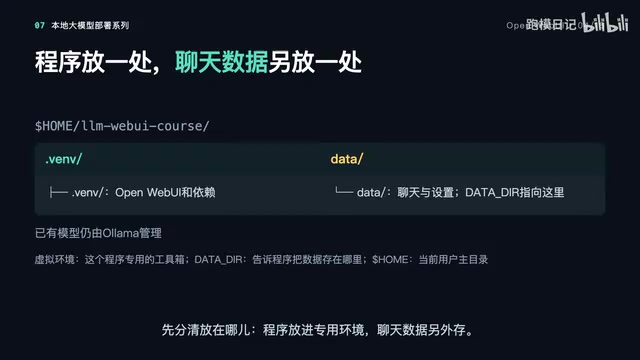
另一个容易被忽略的点是数据目录。Open WebUI 的程序文件和聊天记录、设置是分开存放的——程序放进虚拟环境,聊天数据另外指定一个 Data 目录。这样设计的好处是,以后升级或重装界面时,历史对话不会丢。教程建议第一次安装时就固定好这个数据目录,后续启动沿用同一个路径,别换地方。
Ollama 是一个在本地运行大语言模型的工具,它把模型的下载、加载和推理封装成简单的命令行操作,并在后台启动一个 HTTP 服务(默认监听 11434 端口)对外提供 API。换句话说,Ollama 既是“模型仓库”也是“推理引擎”,任何前端只要按它的 API 格式发请求,就能调用本地模型生成回答。Open WebUI 本身不含任何模型,它扮演的是客户端角色——把你在网页上输入的文字转发给 Ollama,再把返回结果渲染成对话气泡。理解这层“前端只负责交互、后端才负责计算”的分工,就能明白为什么两个端口必须分清、为什么界面里看不到模型往往不是界面坏了,而是后端连接没配通。
安装准备:Python版本和模型连通性先过关
动手安装之前,教程要求先确认两件事:Python 版本至少 3.11,以及原来的本地模型能正常使用。如果 ollama list 列表是空的,或者连模型服务都连不上,那就先把模型这一层修好,再装界面。这个顺序很重要——界面装好了但后端不通,排查起来会更混乱。
安装过程在系统终端里进行,命令不要发到模型聊天框里去。先建课程目录,再创建并激活专用虚拟环境。虚拟环境就像一个单独的工具箱,尽量不跟其他 Python 软件互相干扰。激活之后,用一条命令安装 Open WebUI,再用另一条命令查包信息。看到包信息说明装好了,记下版本号,但此时网页服务还没启动。
Python 虚拟环境(venv)是 Python 自带的隔离机制:在项目目录下创建后会生成一个独立的 bin/Scripts 目录,激活期间 python 和 pip 都指向这个目录里的副本,安装的包也只进这个环境,不会污染系统全局的 Python。这样做的直接好处是,Open WebUI 依赖的库版本不会与机器上其他 Python 项目冲突,卸载或重装时删掉目录即可,不留残余。激活命令在 macOS/Linux 上是 source venv/bin/activate,Windows 上是 venv\Scripts\activate;激活后终端提示符前通常会出现环境名。每次重新打开终端都要重新激活,这也是教程强调“别退出虚拟环境”的原因——退出后 open-webui 命令就找不到了。
启动服务:一条会“站着”的命令
装好不等于能用,还得把服务启动起来。教程里特别强调:启动命令会一直占用终端,它不是后台运行的服务,别换目录、也别退出刚才的虚拟环境。命令末尾的反斜杠表示下一行接着写,整段复制即可。
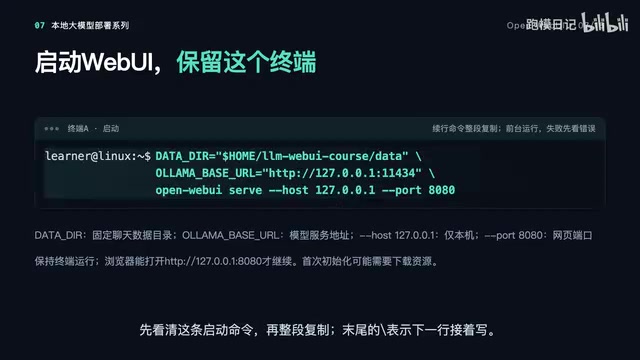
启动命令里设定了数据目录和模型地址,网页只开放在本机的 8080 端口。这个终端先留着,等初始化完成,再去浏览器打开画面上显示的完整网址。注意这个地址指的是你正在用的这台电脑,换到手机上填可就不是这台了。首次进入新实例需要创建本地管理员账号,已有账号则直接登录。能进到聊天页面,说明网页服务通了;模型有没有接通,还要再检查一步。
连接检查:选得到模型才算真正打通
如果聊天界面里看不到模型,就去管理员设置的连接页面检查 Ollama 连接。这里要填完整地址,端口是 11434,末尾不要加斜杠。教程特意区分了 /v1 带斜杠的兼容接口和原生连接,两者不能混用;密钥也不能都填 EMPTY。保存后回到聊天界面,看看能不能选到原来的本地模型——选得到,再继续下一步。
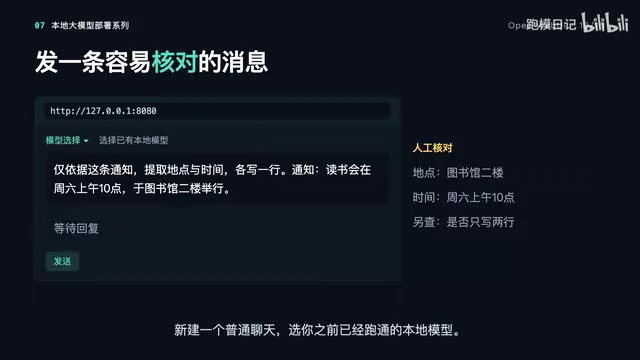
连接确认后,新建一个普通聊天,选你之前已经跑通的本地模型,发一条需要提取信息的指令测试。比如发一段读书会通知,让它只提取地点和时间。发出去以后等实际回复,没有回复就回到模型服务那一层排查。地点、时间和两行格式都要自己核对——显示出答案不等于答对了,模型可能格式跑偏或者漏掉关键信息。
Ollama 的 API 有两套路径风格:原生接口如 /api/chat、/api/tags,以及模仿 OpenAI 格式的兼容接口 /v1/chat/completions。Open WebUI 的连接设置里,填 http://localhost:11434 走的是原生接口,能完整使用模型列表、拉取模型等功能;若填 http://localhost:11434/v1 则按 OpenAI 兼容模式对接,部分高级功能可能受限。末尾多加一个斜杠会导致 URL 拼接出错,出现 404;而 API Key 栏填 EMPTY 只是某些兼容服务要求占位符,对本地 Ollama 并非通用做法,乱填反而可能触发鉴权失败。因此填地址时要做到:协议完整、端口正确、路径与所选模式匹配、末尾不带斜杠。
验证保存与重启:聊天记录到底存在哪
聊天记录是网页服务保存的,不会写进模型权重也就是模型的参数里面。教程让练习保存时选普通聊天、别用临时聊天,然后关掉标签页再打开同一个地址,用同一个账号找刚才的聊天。能找到,才说明记录确实保存下来了。
要停掉网页服务,就在运行它的终端按 Ctrl+C,等系统提示符回来。下次用时进同一个目录、激活原来的环境、运行相同的启动命令,别忘了 Ollama 也要能用,数据目录还得是原来那个。再打开原地址登录后找回记录,就说明你已经会重新启动接着用了。
模型权重是模型训练完成后固化下来的参数文件(如 .gguf、.safetensors),体积通常从几 GB 到几十 GB,内容是神经网络各层的数值,只决定模型“怎么回答”,不存储任何用户对话。聊天记录、账号、界面设置属于应用层数据,由 Open WebUI 写进启动时指定的 Data 目录(通常是 data/webui.db 这样的 SQLite 文件)。因此换一个 Data 目录启动,就等于换了一个全新的实例,之前的对话自然“消失”。这也解释了为何备份聊天历史只需备份 Data 目录,而重装或升级 Open WebUI 程序本身不会影响已有记录。
排错思路:先定位卡在哪一层
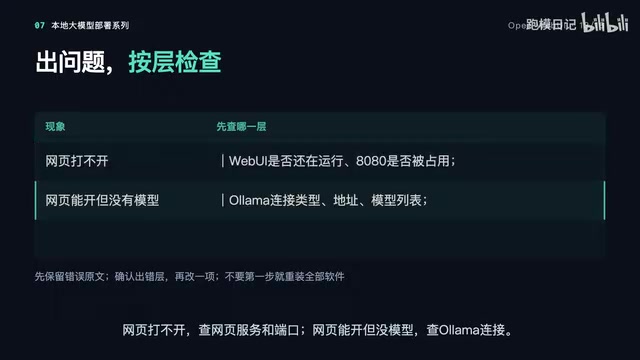
出了问题别一上来就全部重装。教程给了一条分层排查的路线:网页打不开,查网页服务和端口;网页能开但没模型,查 Ollama 连接;模型选得了却不回复,就试试原来的终端聊天,把实际报错留下来。一层一层修,恢复了再继续,你才知道问题到底出在哪一步。
至于“思考”功能,以后换成支持思考的模型,答案上面可能会多一个可展开的区域。折叠起来只是把内容收起来,并不等于模型不思考了。真要控制思考,得先查模型和后端支不支持,别直接照抄一个开关。关闭思考也不保证就能快一半,这次先用好普通聊天、不改模板。
教程最后留了一个自测:自己启动服务、选好模型、发一个能核对答案的问题,最后再重启一次看看能不能找回刚才的普通聊天。这三步都做到了,本期目标就完成了。下一期则转向模型下载慢的问题,讲国内网络的下载避坑方法。
相关推荐

WorkBuddy保姆级教程:半小时跑通自动化工作流
WorkBuddy 自动化工作流保姆级拆解:为什么大多数人只把它用成聊天软件,27 个支点课程与 12 个模板如何帮助新手半小时跑通落地实操,附使用边界提醒。
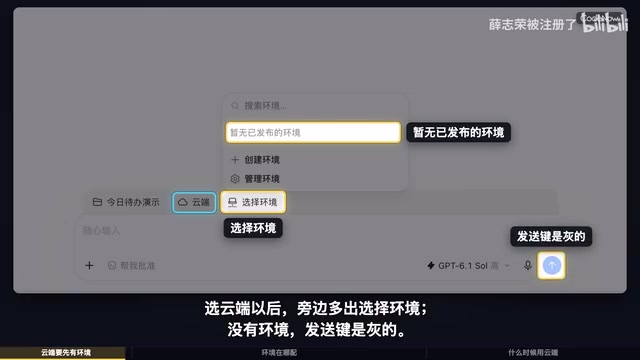
Codex云端模式详解:环境配置与适用场景
本文详细解析Codex云端模式的工作原理、环境配置步骤及适用场景,包括如何创建环境、连接GitHub仓库、设置定时任务,并对比云端与本地模式的差异,帮助开发者高效利用Codex。

Claude Code免费使用真相:三条路与一个骗局
Claude Code 免费使用是否可行?本文拆解 Pro、Max 的真实成本(含汇率与税费)、社区免费方案的技术原理与隐私代价,以及假安装包、钓鱼页面等安全陷阱,并给出访客通行证、开源贡献者计划和本地模型三条合法免费路径。