OpenAI API充值与计费开通完整教程:添加付款方式全流程
本文手把手讲解如何在 OpenAI 平台启用按量计费并购买 API 额度,重点提示国内用户的常见坑点与费用控制技巧。
本文详细介绍了在 OpenAI 开发者平台(platform.openai.com)开通 API 计费的完整流程。文章首先澄清了一个常见误区:OpenAI 并非礼品卡式充值,而是采用基于 Token 消耗量的按量付费模式。操作步骤依次为:登录平台进入 Billing 设置、绑定支持国际交易的信用卡或借记卡、设定购买金额并选择是否开启自动充值,最后刷新页面确认额度到账。文章特别提醒国内用户注意银行卡的国际支付权限问题,并建议新手初期关闭自动充值功能,配合月度使用上限来防范因程序异常或意外调用引发的高额账单,从而在保证 API 服务连续性的同时实现精细化的费用管控。
OpenAI 计费的真相:不是买额度,而是按量付费
很多人以为在 OpenAI 购买 API 额度就像买礼品卡一样——先充值一笔钱,然后慢慢用。但事实并非如此。OpenAI 采用的是**按用量计费(Usage-based Billing)**系统,你需要先绑定付款方式,系统会根据你实际消耗的令牌(Token)数量来扣费。
费用高低取决于你调用的模型:越强大的模型,单位 Token 的价格越高。虽然某些情况下账户可能带有预付余额,但对绝大多数普通用户而言,采用的都是按量付费的模式。换句话说,你所做的其实是在 OpenAI 平台上启用计费功能,而不是单纯地充值一笔钱。
理解这一点很关键,因为它决定了后续的操作逻辑:你添加的"额度"更像是一个消费上限或预付缓冲,而非固定的一次性充值包。
**令牌(Token)**是 OpenAI API 计费的基本单位,理解它有助于估算成本。Token 并不等同于单词或字符,而是模型处理文本时切分出的最小语义片段。以英文为例,1 个 Token 大约对应 4 个字符或 0.75 个单词;中文由于字符密度更高,通常 1 个汉字对应 1–2 个 Token。一次 API 调用的计费同时包含"输入 Token"(你发送的提示词)和"输出 Token"(模型生成的回复),两者加总才是本次调用的实际消耗量。以 GPT-4o 为例,输入和输出 Token 的单价存在差异,输出通常更贵。因此,优化提示词长度、控制上下文窗口大小,是降低 API 使用成本的关键手段。
第一步:登录平台并进入设置
打开电脑浏览器,访问 OpenAI 的开发者平台 platform.openai.com。如果你已经有账户,直接登录即可;如果还没有,可以使用页面提供的选项注册一个新账户。
进入 OpenAI 开发者面板后,点击右上角的齿轮图标进入设置页面。设置页面的左侧提供了功能面板,所有与付款和用量相关的选项都集中在这里管理。找到并点击**Billing(账单)**选项,你就进入了整个计费配置的核心区域。
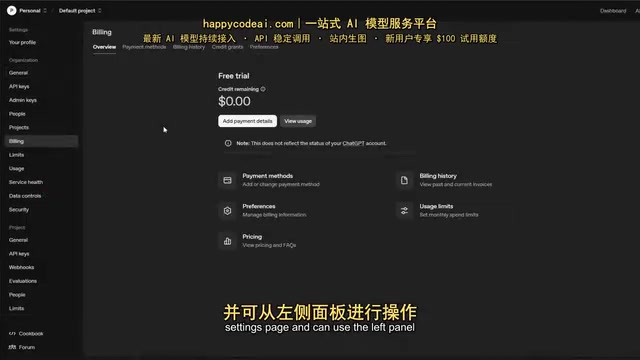
在这个页面里,你可以完成付款方式的添加、额度的购买、自动充值的设置,以及查看历史账单等所有操作。
第二步:添加付款方式
在账单页面点击"添加付款方式"按钮,然后填写你的银行卡信息,包括卡号、账单地址和所在国家等信息。
需要特别注意的是,OpenAI 目前主要支持借记卡和信用卡,并且要求卡片能够进行国际交易。这是国内用户最容易踩坑的地方——如果你的银行卡不支持境外或国际支付,绑定环节大概率会失败。因此在操作前,务必确认自己的卡片具备国际交易能力。
国内用户在绑定付款方式时,除了卡片需支持国际交易外,还需留意以下几点:部分国内银行的双币信用卡(如 Visa 或 Mastercard 标识的卡)在开通境外支付功能后可以正常使用,但银联单标卡几乎无法完成绑定。此外,OpenAI 在绑定信用卡时可能会进行一笔小额预授权扣款(通常为 $1 或更少)用于验证卡片有效性,该款项一般会在数个工作日内退还。如果绑定失败,常见原因包括:卡片未开通境外交易权限、账单地址填写与银行档案不符,或所在地区受 OpenAI 服务限制。建议在操作前联系发卡行确认卡片状态。
第三步:设置购买额度与自动充值
添加完信用卡信息后,OpenAI 会要求你输入想要购买的额度金额。教程中以 5 美元为例进行演示,你完全可以根据自己的实际需求填写更高的金额。
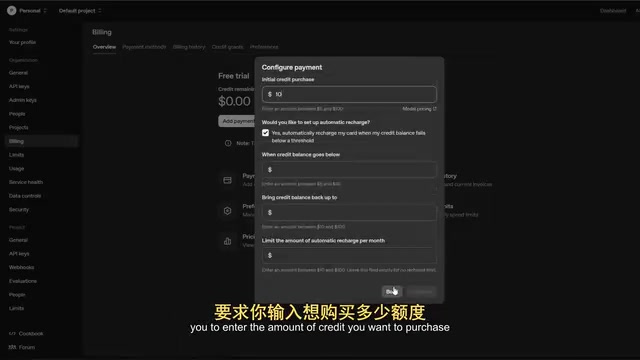
这里还有一个非常重要的功能——自动充值(Auto Recharge)。它允许你设定一个阈值,当账户余额低于该值时,系统会自动补充额度,避免因余额耗尽而导致 API 调用中断。
不过对于新手,建议初次可以先取消勾选自动充值,因为这个功能随时可以在之后重新启用。先手动控制小额充值,能有效避免因程序死循环或异常调用产生的意外高额扣费。设置完成后点击"继续"按钮完成付款。
自动充值(Auto Recharge)背后的风险值得特别关注。当你的应用程序出现代码 Bug 导致 API 被反复调用(即"死循环调用"),或在高并发场景下请求量骤增时,余额可能在极短时间内被迅速耗尽,而自动充值会持续补入资金,最终造成远超预期的账单。OpenAI 的**使用上限(Usage Limits)**功能可以作为安全兜底机制——在账单页面设置每月硬性消费上限后,即使开启了自动充值,总支出也不会突破该上限。建议新手在熟悉自己的实际用量规律之前,将两者配合使用:先设置一个保守的月度上限,再酌情考虑是否开启自动充值。
第四步:验证额度并管理账单
付款完成后,刷新页面,新增的额度就会显示在 OpenAI 控制面板的"按量付费(Pay as you go)"栏目下。看到额度到账,说明你的计费功能已经成功启用,可以开始调用 API 了。
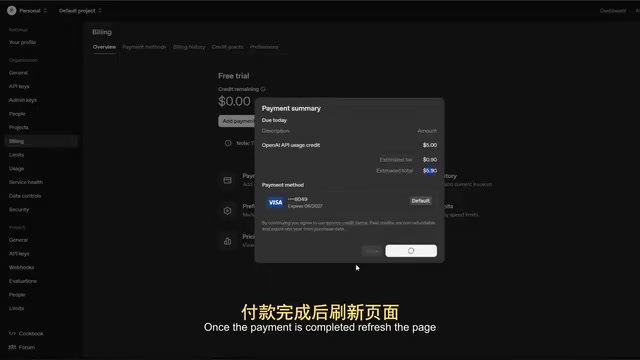
如果你在添加额度时跳过了自动充值功能,之后想要启用,可以随时回到账单页面,点击对应的按钮开启。此外,账单页面还提供了账单历史记录、**使用上限(Usage Limits)**等信息,方便你随时掌握消费情况。
解决额度超限与费用控制建议
对于开发者和个人用户来说,最实用的两个功能是使用上限和自动充值的组合管理:
- 设置使用上限:可以在账单设置中为每月消费设定硬性上限,一旦达到就停止服务,避免账单失控。
- 谨慎开启自动充值:适合稳定运行的生产环境,但个人测试阶段建议关闭。
- 监控用量:定期查看用量面板,了解不同模型的实际消耗,优化调用策略。
通过合理配置这些选项,你既能保证 API 服务的连续性,又能有效防止因意外调用导致的额度超限和高额账单。
这就是购买 OpenAI API 额度并正确启用计费的完整流程。整个过程并不复杂,核心在于理解"按量付费"的本质,并确保使用一张支持国际交易的银行卡。
相关推荐
Claude Code 新增 Mods 与 AGENTS.md 支持:深度解析
Anthropic 为 Claude Code 上线 Mods 插件机制与 AGENTS.md 支持,同时更新 Projects 重设计、后台电脑使用、Diff 面板及 Skills 评估工具。本文深度解析这轮更新的功能细节与实际价值。

DeepSeek Harness 开源:一切皆插件的 AI 智能体底座
DeepSeek Harness 正式开源,以「一切皆插件」为核心理念,底层内核架构支持模型、工具、界面全模块化,兼容 20 多家大模型服务,一行命令即可启动本地 Web 界面,为开发者提供大厂级 AI 智能体底座。
AI大模型学习路线全解析:从理论基础到Agent实战
AI大模型学习路线完整拆解:从Transformer理论基础,到PyTorch、Hugging Face框架,再到API调用、模型微调与Agent、LangChain进阶方向,帮零基础学习者理清入门到就业的清晰路径。