Vibe Coding零基础入门:用AI做出并发布第一个网页

零基础用AI做个人网页的完整工作流:从创建文件夹到精准修改、版本备份,最终一键部署上线。
本文梳理了一套面向完全新手的"AI做网页"完整链路,覆盖工具选择、项目创建、生成页面、精准修改、版本备份和部署上线六个环节。核心观点是:用AI生成HTML本身并不难,真正的门槛在于文件在哪里、改坏了怎么恢复、以及如何让别人访问到成品。文章重点介绍了两个实用技巧:一是用F12开发者工具复制目标元素代码后再交给AI修改,避免改错位置;二是从手动复制文件夹、工具自带撤销到Git版本管理的三级备份方案。最终通过AI工具内置的"站点"功能一键发布公开链接,全流程无需购买服务器。整套方法不依赖特定工具,具备较强的通用性和可复用价值。
为什么第一次用AI做网页总会卡住
很多人第一次尝试用AI生成网页,真正的障碍往往不在于“生成页面”本身——AI几句话就能吐出一个完整的HTML页面。真正让人卡壳的,是生成之后的问题:文件到底存在哪里?想改一处细节该怎么改?改坏了怎么恢复?最后又该如何把成果发给别人看。
这期B站UP主分享的教程,正是围绕这条完整链路展开:从一个空文件夹开始,做出一个个人介绍网页,再修改、保存,最后发布成任何人都能访问的在线链接。整个流程被拆解成三个核心知识点:工具怎么准备、网页保存在哪里、如何围绕现有页面继续修改。这套方法的价值在于,它不绑定某一款具体工具——工具会过时,但“把需求一步步做成作品”的方法不会过时。
不纠结选哪款工具:用提示词让AI帮你决策
AI编程工具层出不穷,功能也一直在变。与其死记某一款工具的操作,不如先掌握“如何找到并上手工具”。UP主给出的思路很实用:不要笼统地问AI“有哪些AI编程工具”,这样得到的回答会非常宽泛,反而无从下手。
正确做法是把需求说清楚——告诉AI你的电脑是什么系统、你想做什么事情。这样AI会推荐当前比较热门的几款工具,并给出详细的安装与使用步骤。如果你心里已经有了目标工具(比如教程中演示用的某款Coder应用),直接指定工具名称,让AI给出针对性的上手指引即可。这个“让AI帮你选工具”的方法,比记住任何单一工具都更耐用。
创建第一个项目:工作区就是一个文件夹
“项目”这个词听起来复杂,其实说白了就是一个存放网页文件的文件夹。教程里的做法非常直观:在桌面新建一个文件夹,命名为 MyWeb。
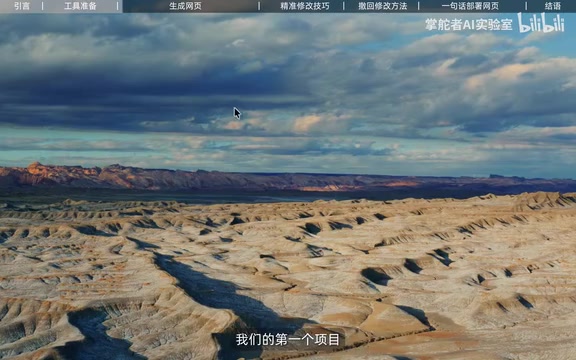
接着打开AI编程工具,在工作区点击加号,选择刚创建的 MyWeb 文件夹并打开。现在主流的AI Agent产品都有“选择工作区”的功能。UP主特别建议:每做一个新任务就创建一个新工作区,这样后续查找文件会清晰很多,不会把所有文件混在一起。
工作区就位后,就可以把提示词粘贴进去生成个人主页了。这里有一个关键细节——提示词中特意要求AI使用原生的HTML、CSS、JS。原因是原生HTML生成的页面更轻量,也更方便后续部署,对于一个简单的个人主页完全够用。本次只做两个板块:“关于我”和“我分享的内容”,先把最简单的页面跑通。
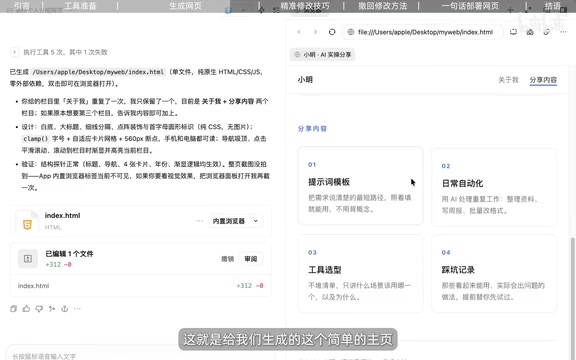
生成完成后,右侧会自动打开预览,也可以通过工具右上角选择“在外部浏览器中预览”,在真实浏览器里查看效果。
定位修改法:让AI精准改到你想改的地方
Vibe Coding的现实是:很少有一次对话就能做出完全满意的界面,几乎都需要反复修改。但直接对AI说“把名字改成红色”,它有时会改错位置。UP主分享了一个在任何编程工具里都通用的小技巧——定位修改法。
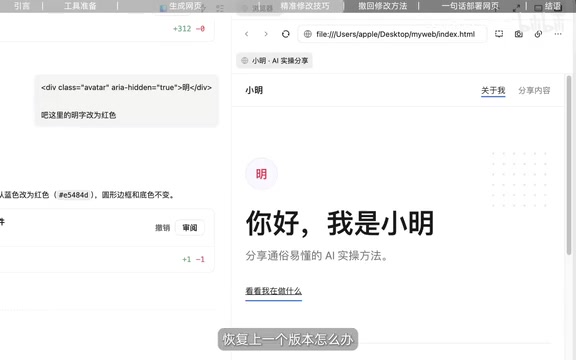
具体操作:在浏览器里按键盘 F12 打开开发者工具,点击左上角的元素选择图标,选中你要修改的区域(比如名字),对应的代码就会被高亮选中。右击选择“编辑HTML”,全选并复制这段代码。然后回到AI编程工具,把这段代码粘贴到对话框,再告诉它“把这里改为红色”并发送。
这样AI就能精准定位到你指定的那段代码,大幅减少改错位置的情况。改完刷新页面,就能看到文字颜色被准确修改。这个方法不依赖具体工具,是通用的实战技巧。
F12开发者工具是所有现代浏览器(Chrome、Edge、Firefox、Safari)内置的调试面板,无需安装任何插件。其中的「元素选择器」(快捷键通常是 Ctrl+Shift+C 或 Cmd+Shift+C)允许你用鼠标直接点击页面上的任意视觉元素,右侧的 Elements 面板会同步高亮对应的 HTML 代码片段。这个工具最初是为前端工程师排查 Bug 设计的,但在 Vibe Coding 场景下它有了新用途:把你「看到」的视觉区域和 AI「读到」的代码片段精准对应起来,充当人与 AI 之间的翻译层。复制出来的 HTML 片段通常包含元素的标签、class 名称和内联样式,这些信息足以让 AI 在整个文件中唯一定位到目标位置,从而避免「全局搜索替换」带来的误改。
版本恢复:三种从简到专业的备份方法
改坏了想回到上一个版本怎么办?教程给出了三种由浅入深的方法:
第一种,手动备份。 直接找到 MyWeb 文件夹,复制一份出来,就相当于保存了一个版本。方法最朴素,但对新手足够直接。
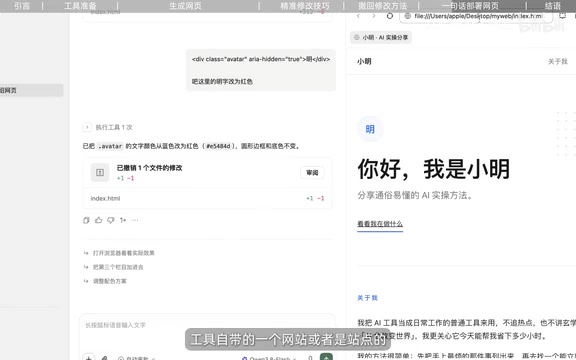
第二种,工具自带的撤销功能。 AI编程工具每次执行完修改后,通常都有“撤销”选项,选择“撤销文件修改”即可回退,右下角会有相应提示,刷新页面就能看到还原效果。很多Web Coding工具都带这个功能,使用时可以留意一下。
第三种,Git版本管理工具。 这是最专业的方案,适合作品变复杂、需要完整修改记录时使用。对于入门阶段,UP主建议先把手动备份和撤销这两种走通即可,掌握这两个就完全够用。
Git 是目前软件行业最主流的分布式版本控制系统,由 Linux 内核作者 Linus Torvalds 于 2005 年创建。它的核心概念是「提交(commit)」:每次你觉得代码处于一个相对稳定的状态,就做一次提交,Git 会记录下那一刻所有文件的快照。日后无论改了多少次,都可以精确回退到任意一次提交的状态。对于初学者来说,Git 的命令行界面有一定门槛,但许多 AI 编程工具已经将常见的 Git 操作(初始化仓库、提交、回退)封装成可视化按钮,或者可以直接用自然语言让 AI 代为执行。入门阶段不必深究 Git 的底层原理,只需建立「定期提交 = 定期存档」的意识,等项目变复杂后再逐步深入。
一键部署上线:用AI工具自带的站点功能
网页做好了,但只能自己看——还需要一个任何人都能访问的链接。部署方式有很多:可以部署到自己的服务器,也可以用在线托管平台。本期教程选择了最省事的方案:用AI编程工具自带的网站/站点功能,直接通过提示词部署上线。
操作上,点击加号选择“站点”,输入提示词“帮我把当前生成的页面部署到线上”并发送。部署需要一点时间,完成后右侧会显示“已发布”状态。
这里有个容易忽略的细节:默认可见范围通常是“仅自己可以访问”,需要手动改为“任何人都可以访问”,并选择允许公开访问。设置好后复制链接,粘贴到浏览器就能打开,这个网址发给朋友也同样可以访问。至此,从创建项目到部署上线的完整流程就全部跑通了。
「部署(Deploy)」在 Web 开发中指将本地代码上传到公网服务器、使其可被外部用户访问的过程。传统部署需要购买服务器、配置域名和 HTTPS 证书,流程相对繁琐。现代托管平台(如 Vercel、Netlify、GitHub Pages 等)通过「静态站点托管」大幅简化了这一过程:对于纯 HTML/CSS/JS 构成的静态网页,平台只需将文件存储到 CDN 节点并分配一个公网子域名即可,整个过程可以在一分钟内完成,且通常提供免费套餐。教程中 AI 编程工具自带的「站点」功能,本质上就是对此类托管服务的进一步封装,让你无需离开工具界面、通过一句提示词就能完成上传和发布。理解这个背景有助于你日后在工具不支持或需要更多控制权时,知道如何独立选择托管方案。
跑通流程只是第一步
整个教程的核心价值,不在于教你用哪款工具,而在于建立一条可复用的工作流:准备工具 → 创建工作区 → 生成页面 → 精准修改 → 版本备份 → 部署上线。工具会变,但这套把需求一步步做成作品的方法可以一直沿用。
熟悉这些步骤后,无论是做活动介绍页,还是工作中需要的小工具,你都会知道该从哪里开始。当然,“网页能做出来”只是第一步——UP主预告下一期将继续用这个页面,分享如何把一个朴素的网页一步步改得更美观、更有设计感。对想入门Vibe Coding的新手来说,这是一条值得照着走一遍的清晰路径。
相关推荐

iPhone Duo续航实测:一天一充跑不掉,大屏是耗电元凶
iPhone Duo续航实测:重度使用一天需至少充电一次,6.5小时亮屏约剩30%电量。大屏展开频率是耗电关键,MagSafe电池背夹可救场,长期衰减同样值得关注。

Kimi K3.1 Pro开源发布:2.8万亿参数逼近Opus
Moonshot发布开源MoE模型Kimi K3.1 Pro,2.8万亿总参数、1040亿激活参数,Terminal Bench 4.0仅落后Opus 5.5不到1分,单任务成本约三分之一,API价格减半,开源权重11月4日开放。

Costco科技产品价格竞猜:显示器、键鼠、Bose音响值不值?
YouTube博主在Costco竞猜科技产品价格:2K 180Hz显示器、罗技键鼠、Bose音响和CyberPower UPS实测估价,揭示仓储会员店的选品定价逻辑与品牌溢价真相。