Vim查找替换实战:3个技巧提升运维效率
梳理Vim查找替换、分隔符替换与行号显示的核心操作及运维实战要点。
文章基于B站UP主“飞哥”的云计算运维课程,系统梳理了Vim文本处理的高频用法。内容涵盖三类替换范围——单行 `:s`、指定行或范围 `:5s`/`:1,5s`、全文件 `:%s` 或 `:1,$s`,并强调 `g` 标志决定是否替换行内全部匹配。针对内容含斜杠导致语法报错的问题,给出改用 `#`、`@`、`%` 作分隔符的解决方案。行号方面介绍了 `:set number` 显示行号、`5G` 快速跳转,以及 `:set list` 可视化行尾空格并用 `x` 删除的技巧。文末建议初学者把这些命令练熟,认为它们是运维面试与日常实操中的基础技能。
在云计算运维的日常工作中,文本处理是绕不开的环节。无论是修改配置文件,还是批量更新代码中的变量名,高效地进行查找替换都能显著提升效率。B站UP主“飞哥”在他的《每天1小时 搞懂AI项目背后的云计算运维》系列中,专门用一节课讲解了Vim的查找替换与行号设置技巧,内容实用且直击痛点。本文基于该视频内容,结合多源运维经验,为你梳理Vim查找替换的核心用法。
基础替换:从单行到指定范围
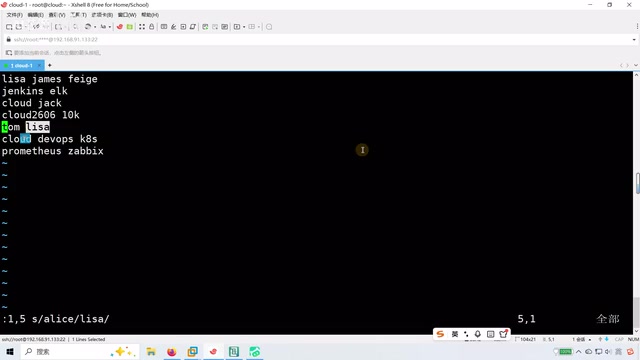
Vim的查找替换命令基于命令行模式(按冒号进入)。基本语法为:s/旧内容/新内容/,它只替换光标所在行的第一个匹配项。例如,将当前行的“爱丽丝”替换为“Lisa”,输入:s/爱丽丝/Lisa/即可。
如果需要替换指定行,可以在命令前加上行号。比如只替换第5行,使用:5s/爱丽丝/Lisa/。若要替换一个连续范围,比如第1行到第5行,则用:1,5s/爱丽丝/Lisa/。这里需要注意,逗号表示“从…到…”,而不是“第1行和第5行”。UP主在视频中特别强调了这个易错点,并提醒可以用u键撤销误操作。
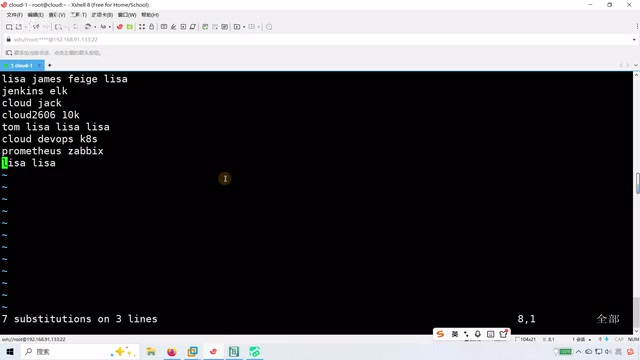
对于整个文件,可以用:%s/旧内容/新内容/,其中%代表所有行,也可以写成:1,$s/旧内容/新内容/,$表示最后一行。这两种写法等价,执行后Vim会提示修改了多少处。
Vim 的“命令行模式”(Command-line mode)与普通模式下的命令输入是两回事:在普通模式下按 :、/ 或 ? 会进入命令行模式,屏幕底部出现一行输入区,命令执行完毕后自动回到普通模式。替换命令 :s 正是这一模式下的 Ex 命令,其名称源自早期 Unix 行编辑器 ed 的 substitute。理解这一点有助于区分 :s 与普通模式下的 s(删除字符并进入插入模式),避免初学时把两者混淆。此外,:s 的作用范围默认跟随“当前行”,而 Vim 的“当前行”由光标位置决定,因此在执行范围替换前,先用 : 进入命令行并观察地址前缀(如 .、$、%)是排查替换未生效的常用思路。
全局替换与特殊字符处理
默认情况下,:s命令只替换每行的第一个匹配项。如果一行中出现多次,需要加上g标志(Global),即:s/旧内容/新内容/g,这样才能替换该行所有匹配。若要对整个文件全局替换,则组合使用:%s/旧内容/新内容/g。
当查找或替换的内容本身包含斜杠/时,直接使用会导致语法错误。例如想将“/Lisa”替换为“爱丽丝”,写成:%s//Lisa/爱丽丝/会让Vim混淆分隔符。UP主在视频中演示了这个报错,并给出了解决方案:换用其他分隔符,比如#、@或%。例如:%s#/Lisa#爱丽丝#。最常用的是#,但@和%同样有效。如果内容中同时包含斜杠和井号,可以换用百分号作为分隔符,灵活选择即可。
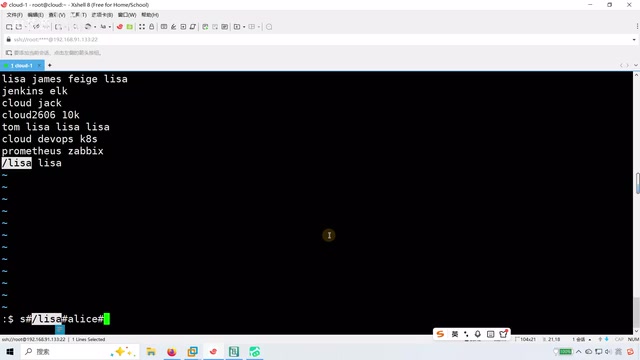
这一技巧在修改配置文件时尤其有用,因为路径中经常出现斜杠。多源运维社区的经验也证实,自定义分隔符是Vim用户必须掌握的技能之一。
替换命令末尾的“标志位”(flags)可以叠加使用,g 只是其中最常见的一个。例如 :s/旧/新/gc 中的 c 表示 confirm,Vim 会逐个匹配并询问是否替换,适合在不确定影响范围时做交互式确认;i 表示忽略大小写;不加 g 时仅替换首个匹配,加 g 则替换整行全部匹配。需要留意的是,g 的“全局”含义是“行内全局”,而非“整个文件全局”,跨文件替换仍需配合 % 范围。标志位可以组合书写、顺序无关,这一机制让同一条命令能兼顾效率与安全性。
显示行号与排查行尾空格
Vim默认不显示行号,这给定位和跳转带来不便。在命令模式下输入:set number(可简写为:set nu)即可显示行号,取消显示用:set nonumber(:set nonu)。显示行号后,可以快速使用5G或6G跳转到指定行,无需手动数行。
另一个常见需求是检查行尾是否有多余空格。某些服务的配置文件不允许行尾空格,但肉眼难以察觉。UP主演示了用:set list命令,它会把空格显示为特殊字符(如$),从而直观看出行尾是否有空格。如果发现空格,可以将光标移到该处,按x键删除。处理完毕后,用:set nolist关闭显示。
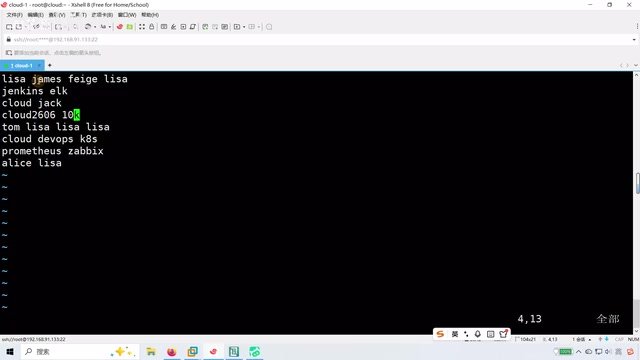
手动拖拽检查空格只适用于行数很少的情况,行数多时set list是更可靠的方法。据UP主和部分运维博主的观点,这是修改配置文件前的必备检查步骤。
:set 系列命令设置的是 Vim 的“选项”(options),分为布尔型(如 number、list)和值型(如 tabstop)。布尔选项通过前缀 no 关闭,因此 :set number 与 :set nonumber 成对出现,简写 nu / nonu 只是缩写形式。若希望行号设置长期生效,应写入用户主目录下的 ~/.vimrc 配置文件,而不是每次手动输入。另一种更轻量的做法是在启动时加 vim -c 'set nu' 文件名。此外,显示行号后配合 :行号 可直接跳转,G 跳末尾、gg 跳开头,与文中提到的 5G 构成一套完整的定位手段。
实战建议与学习路径
UP主在课程末尾提到,这些Vim操作是云计算运维的基础,掌握后应对日常工作“应该不是啥太难的问题”。他建议学习者把讲过的内容练熟,而不是盲目拓展新知识。从多源反馈看,Vim的查找替换和行号设置确实是运维面试和实操中的高频考点。
对于AI项目背后的云计算运维,文本处理只是其中一环,但却是每天都会用到的技能。花一小时搞懂这些命令,长期来看能节省大量重复劳动。如果你刚开始接触Linux,不妨从这几个命令练起,再逐步深入其他高级用法。
相关推荐
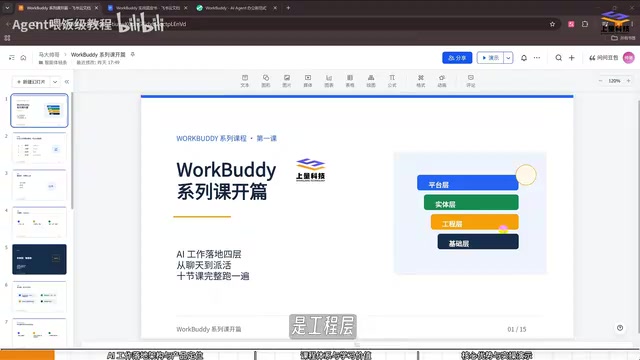
WorkBuddy实战教程:零基础搭建个人办公自动化工作台
基于B站WorkBuddy实战教程,拆解大模型到智能体工作台的四层结构,对比豆包与WorkBuddy在任务执行上的本质差异,并给出零基础搭建个人办公自动化的学习路径与理性使用建议。
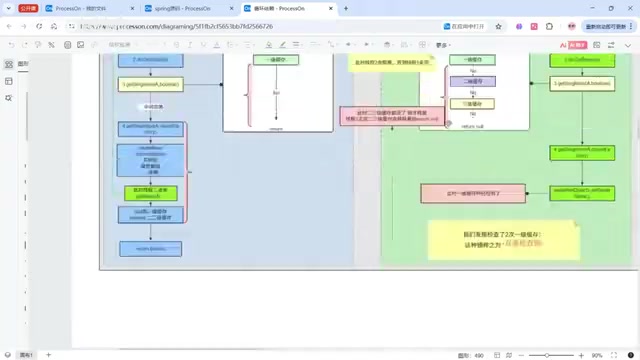
Java后端进阶AI开发:Spring源码到Spring AI RAG实战
面向Java后端的AI开发进阶教程解析:从Spring IOC/AOP源码、Spring Boot自动配置,到Spring AI多模型切换、SSE流式对话与RAG企业知识库落地,覆盖分片策略、TopK瓶颈与回答溯源等生产级实战要点。

清华大佬拆解AI大模型五层架构:从应用到能源全链路
从应用层到能源层,一文拆解AI大模型的五层产业链架构:套壳与原生应用、Token与API商业模式、Agent智能体趋势、训练与推理成本、GPU与CUDA生态、液冷数据中心及AI电力瓶颈。