新版Codex保姆级教程:零代码也能玩转AI办公

面向普通办公人员的Codex桌面应用上手教程,拆解工作空间、并行任务与权限机制三大核心逻辑。
本文是一篇面向非技术用户的Codex AI Agent桌面应用实操教程,基于作者三个月高强度使用经验整理而成。教程覆盖从官网下载安装到实际跑通工作流的完整路径,重点拆解三个核心概念:工作空间(以文件夹为单位隔离不同项目)、多任务并行(无需排队等待,同时推进文档、PPT、待办等任务)、以及权限批准机制(AI执行创建文件等操作前必须获得用户确认)。文章强调,掌握这套使用逻辑比记住具体操作更重要,理解后可快速迁移到Claude Code等同类AI工具,真正降低普通办公人员使用AI Agent的门槛。
新版Codex把AI Agent的能力做成了一款开箱即用的桌面应用,不会写代码的普通办公人员也能上手。这篇教程基于一位B站UP主三个月高强度使用经验,拆解从安装到实际跑通工作流的完整过程,重点讲清楚“怎么用”背后的使用逻辑——掌握这套逻辑后,无论是 Claude Code 还是其他类似工具都能快速举一反三。
从官网下载到完成安装
上手第一步是获取安装包。打开 Codex 官网后,页面会根据你的操作系统自动给出 Windows 或 Mac 的下载链接,直接点击下载即可。拿到的是一个下载器,双击之后系统会自动连接微软商店完成下载和安装。安装文件约 700 多兆,等待时间会稍长一些,看到完成提示就说明装好了。
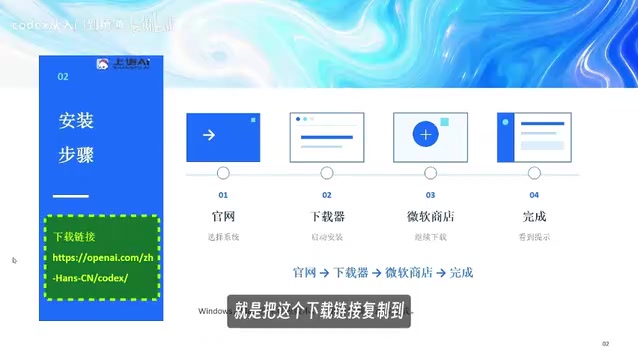
这里有一个常见的坑:如果启动 Codex 或访问官网时页面一直打不开、长时间停留在启动图标,往往是网络访问条件的问题,需要先处理好自己的网络环境再重新打开。首次进入界面时语言可能是英文,点击头像进入设置,把语言改成简体中文即可。
认识界面与工作空间的概念
改好语言后回到主界面,整体布局很清晰:左侧用来查看当前项目和任务,右侧是输入区——你希望 AI 帮你做什么就在这里描述,顶部则是常用菜单。
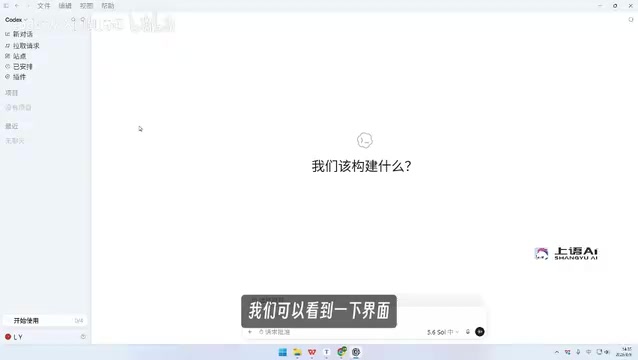
真正开始工作前,必须先建立“工作空间”。这是整套工具里最关键的概念之一:工作空间可以理解为让 Codex 明白本次任务要在哪个项目文件夹里完成,一个文件夹对应一个工作空间。换句话说,不同类型的工作要放进不同的文件夹,避免互相干扰。
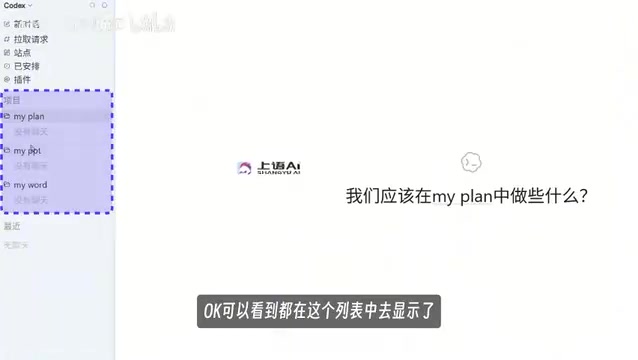
教程里演示了创建三个文件夹的做法,比如 My PPT、My Word、My Plan,分别对应三类不同的事情。命名建议和你的实际工作项目挂钩。创建完成后,可以把文件夹直接拖进 Codex,也可以点击“选择项目—新建项目”把文件夹导入进来。所有项目导入后都会在列表中显示。
多任务并行:边做文档边做PPT
工作空间建好后,每次点击“新建对话”都可以选择对应的项目,AI 生成的内容会自动按项目归类,从而同时推进多项工作。
教程中给出了很直观的演示:第一个任务在 My Word 里让它制作开会通知文档;此时第一个任务还在运行,就可以切换到 My PPT 新建对话,让它制作一页数据报表 PPT;接着再到 My Plan 里让它整理待办事项。三个任务可以同时跑,不需要等前一个结束再开始下一个。
界面上的状态提示也很明确:转圈表示 AI 正在处理中,显示蓝色标点则代表任务已完成。这种“分项目、并行跑”的模式,正是把 Codex 当成办公搭档的核心用法——前提是每个项目要分开,混在一起容易出问题。
权限批准机制与临时提问
使用过程中会频繁遇到“等待批准”的提示,这是 AI Agent 与普通聊天机器人最大的区别。当任务涉及创建文件、下载内容等需要申请权限的操作时,Codex 会暂停并询问你是否继续。
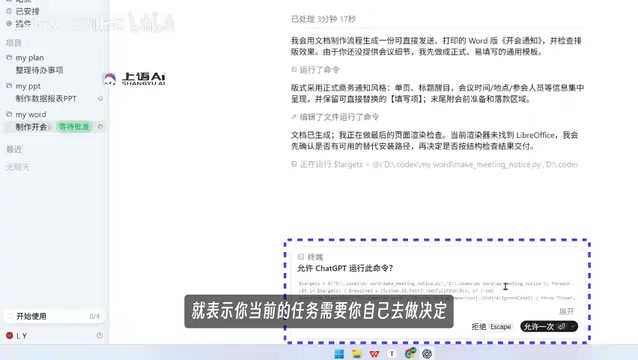
看清楚它要做什么之后点击“允许”,任务才会继续;如果不确认,任务就会暂停甚至取消。比如它询问是否生成可编辑的 PPT,点允许它就会接着跑,最终输出成品。这个机制既保证了自动化效率,也把关键决策权留在用户手里。
并不是所有问题都需要创建项目。像临时查天气这类一次性提问,可以在新建对话时取消勾选“在项目中工作”,这样就不必选择项目。这类内容会出现在下方的普通对话区域,不会进入项目空间,保持了工作区的整洁。
AI Agent(智能代理)与普通对话式AI的根本区别在于:它不只是"回答问题",而是能主动调用工具、操作文件系统、执行多步骤任务。正因如此,它需要访问本地文件、联网下载等系统级权限,这在传统聊天机器人中是不存在的。权限批准机制本质上是一道"人在回路"(Human-in-the-Loop)的安全设计——AI每次触碰系统边界前必须获得用户显式授权,防止自动化流程在用户不知情的情况下修改或删除重要文件。这也是当前主流AI Agent产品(包括Claude Code、Devin等)普遍采用的设计思路:在效率与安全之间取得平衡。
为什么这套逻辑值得普通人学
这期内容最有价值的地方不在于某个具体功能,而在于它把 AI Agent 的使用逻辑讲透了:以文件夹划分工作空间、用项目隔离不同任务、靠权限批准掌控自动化边界、再用普通对话处理临时需求。理解了这套结构,面对 Claude Code 等同类工具时也能快速迁移。
对不会写代码的办公人群来说,Codex 真正降低了 AI Agent 的门槛——文档、PPT、待办整理都能用自然语言交给它,并且支持多任务并行推进。按教程的建议,先把软件装好、创建几个不同的工作区实际试一遍,是入门这套工具最有效的方式。
Claude Code是Anthropic公司推出的命令行式AI编程助手,主要面向开发者,需要在终端环境中使用,对普通办公人员门槛较高。Codex(此处指微软新版Codex桌面应用,区别于OpenAI早期同名代码模型)则将类似的Agent能力封装成图形界面,让非技术用户也能驾驭。两类工具底层逻辑高度相似——都依赖"任务空间隔离""权限显式确认""多步骤自动执行"这三个核心机制。理解其中一个,迁移到另一个的学习成本会大幅降低,这正是文章强调"使用逻辑"而非具体操作步骤的原因。
相关推荐

Harness架构实战:企业级智能体项目拆解与AI岗位进阶指南
深度拆解基于Harness(驾驭工程)架构的企业级智能体实战项目,涵盖多模型配置、ASGI部署、MCP协议对接ERP系统、Sandbox沙箱隔离等核心模块,帮助AI大模型求职者理解工程化落地方向的面试要点。
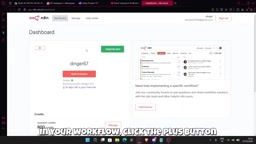
fal.ai API密钥配置与n8n集成完整教程
手把手教你创建 fal.ai API 密钥并连接到 n8n:涵盖官方集成节点配置、凭证保存、HTTP 请求替代方案以及密钥安全注意事项,快速跑通首次 AI 媒体生成工作流。
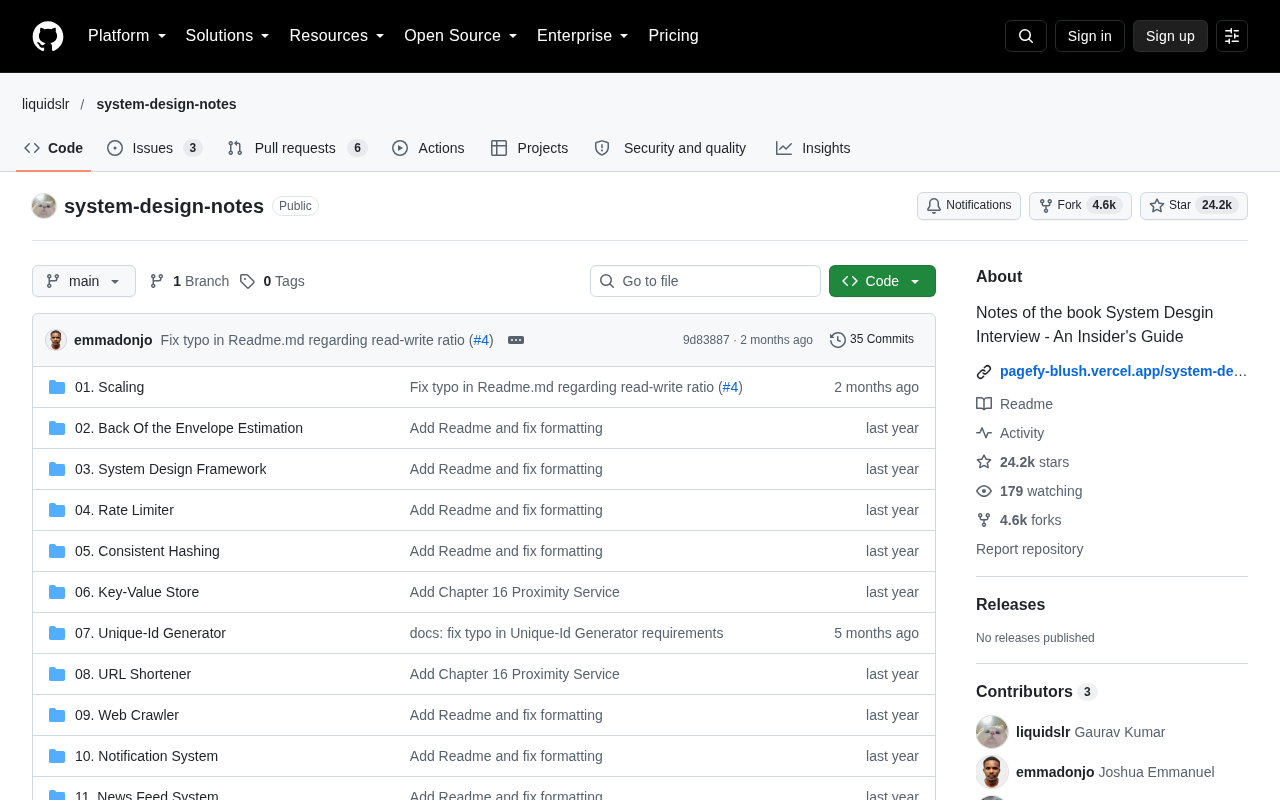
系统设计面试笔记开源项目:2.4万星的学习利器
开源项目 liquidslr/system-design-notes 整理了经典书籍《System Design Interview》的学习笔记,GitHub 收获 2.4 万 Star。本文解析其内容价值、适用人群及系统设计面试复习建议。