Claude Code保姆级教程:安装配置与权限模式详解

国内使用Claude Code的安装、防封号、权限模式与提示词实战避坑指南。
文章基于B站UP主的实战分享,系统梳理Claude Code在国内环境下的使用流程。首先介绍其作为垂直编程智能体的定位,建议优先查阅官网中文文档。安装环节指出官网命令在国内易失败,推荐NPM方式并做好Git、Node.js和科学上网三项准备,且安装后先查版本再登录。针对封号问题,介绍开源工具ccswitch通过配置第三方模型API Key绕开官方账户登录,并澄清其不增加token消耗、不强制绑定Claude模型等误区。权限模式部分详解默认、接受编辑、规划和自动四种模式,推荐默认模式与Plan模式起步。最后强调提示词需提供明确定位、技术栈和功能清单等约束,驳斥非程序员可轻易做出商业项目的说法。
Claude Code 作为专为编程场景设计的智能体工具,吸引了不少开发者的目光。但国内用户在实际使用中常遇到安装失败、账号封禁等问题。本文基于B站UP主的实战分享,系统梳理从安装配置到权限模式使用的完整流程,帮你绕开常见坑点。
Claude Code 是什么:垂直领域的编程智能体
Claude Code 本质上是一个代理编码工具,它可以读取代码库、编辑文件、运行命令,并与开发工具集成。UP主在视频中强调,Claude Code 本身就是一个智能体(agent),只不过它聚焦于编程这一垂直领域。对于程序员而言,这类工具的使用频率会更高。
学习新工具时,UP主建议优先查阅官网文档,因为其中的信息更完整、更准确。Claude Code 官网支持简体中文,降低了阅读门槛。不过,官网推荐的安装方式在国内网络环境下往往水土不服,这也是后续要重点解决的问题。
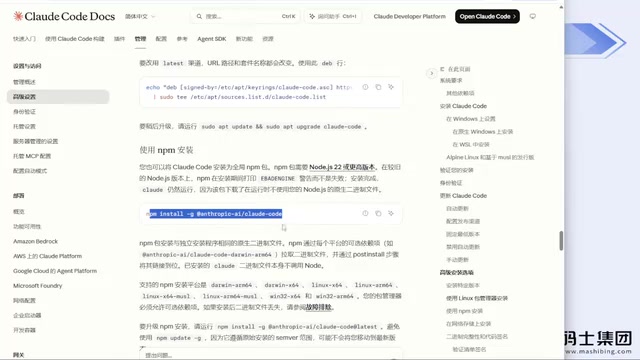
安装避坑指南:为什么推荐 NPM 方式
官网提供了多种安装命令,但UP主坦言,在国内网络环境中直接使用这些命令大概率会失败,常见报错是权限错误。即使开启科学上网工具,部分运营商网络仍可能限制安装。
更稳妥的方案是使用 NPM 安装。UP主表示,自己用这种方式给多位非程序员同事安装过 Claude Code,基本没有失败案例。
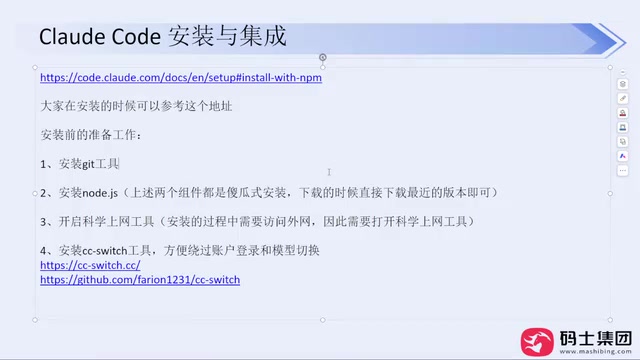
具体操作前需要做三项准备:
- 安装 Git 工具(常规安装即可)
- 安装 Node.js(一路下一步,仅需调整安装目录)
- 开启科学上网工具
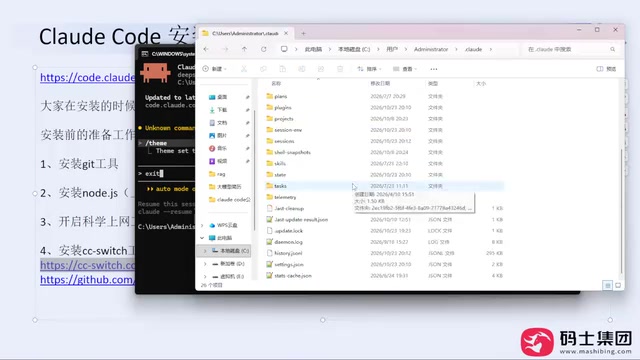
完成后运行 NPM 安装命令即可。UP主特别提醒:安装成功后不要立即登录。先通过命令行输入版本查询命令,确认安装成功。这一步很关键,因为后续的账号登录环节正是封号风险的源头。
绕开登录封号:ccswitch 的配置方法
UP主指出,很多用户用着用着就被封号,根本原因是 Claude 官网对账户的限制。如果直接通过官方账户登录,使用过程中可能不定期被封。
解决方案是安装一个名为 ccswitch 的小工具。这是一个开源组件,提供 Windows 系统下的安装包,安装过程简单,且不需要科学上网。
ccswitch 的作用是帮助用户切换模型供应商。配置时,在工具界面点击加号,选择模型供应商(如 Kimi K3 等),填写 API Key 后点击添加并启用。完成配置后,再进入命令行输入 Claude 进行登录,账号基本不会被封。
需要澄清几个常见误区:
- ccswitch 不需要 Claude 订阅,也没有登录选项,它只是一个本地配置工具
- 它不会增加 token 消耗,只是修改本地配置文件(原本需要手动编辑 settings.json)
- 使用 Claude Code 并不强制绑定 Claude 模型,DeepSeek广告、Kimi、GPT 等只要提供 API 接口都可接入
UP主以自己为例,从安装 Claude Code 第一天起就一直用这种方式,从未被封号。
API Key 与模型供应商:API Key 是第三方模型服务商(如 Kimi、DeepSeek)签发给用户的身份凭证,调用模型接口时需在请求头中携带。ccswitch 的作用就是把这类 Key 写入 Claude Code 的本地配置文件,让工具向指定服务商发起请求,而非默认的 Claude 官方端点。这解释了为何无需 Claude 订阅也能使用:Claude Code 只是客户端,模型推理实际由你配置的供应商完成。
settings.json:这是 Claude Code 的本地配置文件,记录模型端点、API Key、权限偏好等运行时参数。手动编辑容易因格式错误导致工具异常,ccswitch 本质上是为这个文件提供图形化封装,降低配置门槛。
权限模式:四种模式的选择策略
安装配置完成后,实际使用中会遇到频繁弹出的确认窗口。这涉及 Claude Code 的权限模式设计。用户与智能体协作时,需要通过人工审核(Human-in-the-loop)来确认关键操作。
Claude Code 提供四种权限模式,用 Shift+Tab 切换:
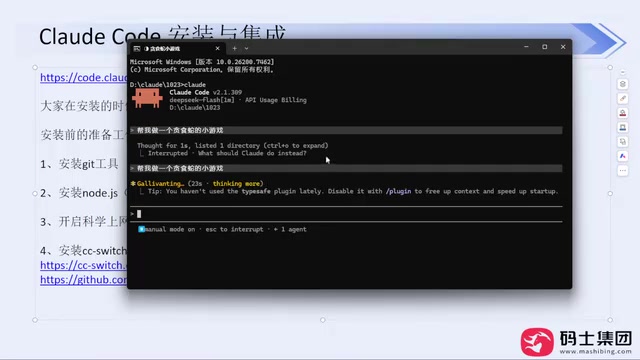
默认模式(Manual On):只读操作直接放行,但修改代码或执行命令时会弹出确认框。这是UP主最推荐的模式,虽然需要不停点 yes,但每一步都在可控范围内。
接受编辑模式(Accept Edits On):文件修改操作直接放行,执行命令时仍需用户确认。适合对工具已较熟悉、偏好信息已被记住的场景。
规划模式(Plan Mode On):先根据任务生成规划文档,确认需求、功能点和技术栈后,再开始写代码。UP主建议任何项目都先从这个模式开始,审阅文档后再执行,避免返工浪费时间和 token。
自动模式(Auto Mode On):所有操作全部放行,无确认弹窗。UP主明确不建议使用,因为权限过大,生成结果可能出错。
Human-in-the-loop(人工审核):这一概念源自自动化与人机交互领域,指系统在执行关键动作前必须等待人类确认。在 Claude Code 中,它体现为权限弹窗:智能体可以自主规划,但涉及写文件、执行 shell 命令等有副作用的操作时,需用户逐项批准。默认模式与接受编辑模式的区别,正在于放行范围的大小——前者几乎每一步都要确认,后者把“改文件”视为低风险而自动通过,仅对命令执行保留审核。
提示词写法:别把智能体当许愿池
视频中UP主演示了一个反面案例:直接输入“帮我做一个贪吃蛇小游戏”。这样写虽然也能生成结果,但在真实生产项目中效果会非常差。
问题在于缺少约束。正确的做法是提供明确定位(如“你是一个资深前端工程师”)、项目目标(少依赖、代码可读可维护)、技术栈约束、功能需求清单、代码质量要求和工作流程。只有约束清晰,生成结果才会符合规范。
UP主还驳斥了“非程序员用编程智能体就能做出商业项目”的说法,认为纯属扯淡。智能体替代的是执行者的工作,但项目设计、架构选型、需求定义和验收标准仍需人来完成。程序员在这方面仍有天然优势。
对于中文支持,UP主表示在项目开发中未遇到理解或匹配问题,主流大模型对中文的支持都还可以。模型选择上,不必迷信排行榜,日常写代码、梳理文档、分析需求等任务,一般模型都能满足,习惯哪个用哪个即可。
相关推荐

Cloudflare开源AI代码安全审计工具,获6万星
Cloudflare开源Security Audit,为AI编码Agent提供免费安全审计。三步工作流:应用测绘、多Agent对抗找Bug、三级分类报告,源自内部漏洞狩猎系统,近6万星标。

GPT-6 Astra读权重绝技:仅限小网络,实用靠写代码
GPT-6 Astra能直接读网络权重,但无工具设置仅限约17万权重的小网络。修复QUEN 3.5 0.8b推理循环靠写Python和50批练习,实测识别游戏耗时近一小时。本文梳理能力边界与两个安全提醒。

GPT-6 Astra 改写 Qwen 权重:7.9% 到 48.1%,是学会了数学还是学会了停?
MIT研究者用GPT-6 Astra直接编辑Qwen权重,数学得分从7.9%升至48.1%,全程无训练。但独立复现显示,提升主要来自修复循环、让模型学会终止作答,而非新增数学能力。