Claude Code进阶指南:10个技巧告别手动审批

Claude Code 十个进阶技巧:从手动审批转向自动、远程与定时执行。
文章基于 YouTube 频道 The Benmore Brief 的分析,指出许多 Claude Code 用户仍停留在“初学者模式”,坐在电脑前逐项点击批准,导致效率低下甚至触发用量上限。文章按从易到难整理了十个进阶技巧:直接向 Claude Code 提问、切换 Accept edits 或 Auto 模式减少例行审批、用“Be ambitious”明确期望规模、按任务难度调整 effort 等级、利用用量环和“限额重置后自动继续”让任务过夜运行、用旁支聊天处理旁支问题、为会话命名以便跨会话查询、用独立只读会话做代码审查、通过 /remote control 在手机上操作电脑端会话、以及用日程任务让例行工作自动启动。文章最后划定了这些技巧的边界:Auto 不保证安全、定时与远程依赖电脑开机、审查者总能找到问题,并建议读者本周先挑一件事交出去。
为什么你的Claude Code还在"手动挡"?
周二晚上9点40分,一位施工队负责人的手机上弹出第40次审批请求。他用Claude Code搭建的排班应用已经能用了,但现在他想加三个功能:每个项目的材料清单、工时表和每周五自动生成的下周排班。从晚饭后到现在,他每隔几秒就点一次"批准",直到屏幕上弹出"已达使用上限,午夜后恢复"的提示——清单上只完成了一项。
据YouTube频道The Benmore Brief的分析,问题不在Claude Code本身,而在于使用者仍停留在"初学者模式":坐在电脑前,盯着每一步。该频道给出的10个进阶技巧,核心目标是把Claude Code从"需要你盯着看的工具"变成"你不在场也能干活的工具"。本文按从易到难的顺序整理这些技巧,并补充关键实操细节。
从零开始:五步完成初始设置
据该视频说明,设置过程只需五步:下载Claude桌面应用(Mac或Windows);登录并选择付费计划(Pro每月20美元,年付17美元/月;Max每月100美元;Ultra每月200美元);点击侧边栏顶部的Code;在消息框下方选择Local模式并打开项目文件夹;将模式设为Manual,让它在每次修改前询问。
视频特别澄清一个常见误解:虽然存在终端版本,但所有操作都可以在带按钮的应用界面中完成。

技巧1:不会用就直接问Claude Code
据The Benmore Brief介绍,Claude Code能回答关于自身功能和限制的问题,并会查阅Anthropic的最新指南。这一点很重要——该视频提到,从10月底到11月,Claude Code在10天内发布了6个新版本,春季的视频教程可能已经过时,但它查阅的官方指南不会。
那位施工队负责人正是用这个方法解决了困扰:他直接问"为什么总让我批准每一个小改动,能关掉吗?"Claude Code用平实的语言解释了权限模式,并告诉他模式选择器就在消息框下方。一个问题,他就明白了那晚的时间去哪了。
技巧2:切换到自动模式,停止逐项审批
Manual模式会在每次编辑和每条非只读命令前询问。Anthropic自己的指南指出了问题所在:问到第10次时,你已经开始不看内容就点批准了;而你离开时,什么都不会推进。
据视频说明,点击模式选择器可以切换:Accept edits模式修改文件时不再询问,但大多数其他命令仍会确认;Auto模式则完全跳过例行询问。在读写文件之外的任何操作前,会有第二个AI模型检查是否符合你的请求,并拦截删除已有文件、向外发送隐私数据等高风险操作。你也可以用自然语言划定边界,比如"在我查看之前不要发布任何东西",Auto会把它当作停止标志。
视频提醒,Auto减少了询问,但Anthropic明确表示它不保证安全。适用于你信任方向的工作。

Claude Code 的权限模式(permission modes)是一组控制“工具调用前是否需要用户确认”的策略,常见档位包括 Manual、Accept edits、Auto 以及只读的 Plan 模式。Anthropic 的设计逻辑是:读文件等只读操作默认放行,写文件、执行 shell 命令、联网等有副作用的操作才触发确认。Auto 模式的特殊之处在于引入一个独立的“审查模型”做前置检查,它不看主对话的完整历史,只看当前请求与拟执行动作是否匹配,因此能拦截部分越权行为,但也可能误判或被绕过。理解这一机制有助于判断何时该用 Auto、何时该退回 Manual——涉及生产环境、敏感凭据或不可逆操作时,Manual 的逐项确认仍是最后一道防线。
技巧3:告诉它你的期望规模
Anthropic的指南指出,Claude倾向于保守地理解请求,构建能完成任务的最小版本,因为它看不到你的期望有多大。一个短语就能改变这一点:"Be ambitious"(大胆一点)。
视频中的例子很典型:材料清单最初只有每项工程的加仑数。负责人重新要求"把材料清单做完整,大胆一点",结果系统处理了需要两层漆的情况、上周剩余的漆、颜色未定的工程,还自动加了周一早上的采购清单和打印按钮。Anthropic表示,这个短语的作用是告诉Claude只有你知道的规模范围。
技巧4:为棘手部分调高努力等级
据视频介绍,在消息框下方的模型选择器中,effort(努力)等级从低到最高,默认是中等。努力等级不只是思考时间,Anthropic称它控制Claude在你请求上做多少工作:读多少文件、检查多少内容、在回来找你之前走多远。
工时表的棘手部分是加班计算:晚上7点后和整个周六。负责人把努力调到高(Anthropic建议用于容易遗漏的情况),系统检查了更多边界情况,加班时间一次算对。对于重命名按钮这类快速交互,他调到低,答案更快回来,也更省用量。最高档用于最难的问题,日常工作中容易想太多。视频给出的判断规则是:如果它漏了步骤或没检查工作,调高努力;如果它明显努力了但还错,换更强的模型。
effort(努力等级)是 Claude Code 中区别于“模型选择”的另一个维度:它不改变底层模型,而是调整推理预算与工具调用深度。调高 effort 后,Claude 会更主动地读取相关文件、运行测试、检查边界条件,并在返回结果前做更多自我验证;调低则减少探索步骤,响应更快、token 消耗更少。这与 Anthropic 在 API 中提供的“扩展思考”(extended thinking)思路一脉相承,但 effort 是面向交互场景的粗粒度旋钮。实践中的关键区分是:任务本身复杂(需要多文件协同、边界条件多)应调高 effort;任务简单但模型仍出错,则说明是能力问题,应换更强模型而非继续加 effort。
技巧5:看用量表,让它在你睡觉时完成
Claude Code与你所有Claude使用共享一份额度。据视频说明,Pro计划有每5小时重置的限制,之上还有每周限制。消息框下方有个小用量环,点击可查看已用多少。

达到5小时限制时,弹出的卡片上有个复选框"限额重置后自动继续"。勾选它,保持应用打开去睡觉,重置后系统会自动重试中断的步骤。视频强调,这个复选框只在5小时卡片上出现,不在每周限制卡片上。如果每周都撞到限制,Max提供Pro五倍的用量。
技巧6:旁支问题用旁支聊天
当Claude提到它以15分钟为单位存储工时时,负责人想知道为什么。但直接在主聊天里问会打断正在进行的工作。据视频介绍,Mac按Command+分号,Windows按Control+分号,或在消息框输入/btw,即可打开旁支聊天。旁支聊天能读取当前会话的所有内容,但里面的内容不会回到主对话。问完、得到答案、关闭,主工作继续,就像没问过一样。需要注意:关闭应用后旁支聊天不会保存。
技巧7:给会话命名,让它们互相查询
每个会话保留自己的对话,很快会在侧边栏堆积。据视频说明,点击会话顶部的标题即可重命名。负责人把三个会话命名为materials、timesheet和rain days。价值在于:Claude Code能读取代码标签页中的其他会话并告诉你它们做了什么。所以在新会话中可以直接问"我们在timesheet会话里对加班是怎么定的?"它会找到那个会话、读取并回答。它甚至可以传递消息,比如"告诉rain days会话,周六算加班"。默认情况下,它会查看最近20个会话,跳过已归档的会话。
技巧8:用新会话审查工作
构建工时表的会话知道自己的意图,所以会读漏自己的错误。Anthropic指南称,第二个会话是最容易获得的独立审查者,因为它从未看过工作被写出来的过程。
视频中的做法:点击侧边栏的新建,按住Option(Windows为Alt)点击工时表会话,让两个会话并排。把新会话设为plan模式(只读不改),然后输入"审查工时表和材料清单,只报告 painters 使用时会出问题的地方,跳过风格问题"。Anthropic警告,被要求找问题的审查者总能找到东西,逐一修复只会增加杂乱。审查结果中,"午夜后打卡的员工工时被拆分到两天"被粘贴回工时表会话并修复;另一个是新材料底漆的覆盖率未知,留待后续解决。
Plan 模式(只读模式)是 Claude Code 的一种运行状态,在此模式下 Claude 可以读取文件、搜索代码、分析结构,但不会执行任何写入或命令,因此适合做代码审查、方案讨论和风险评估。它与 Accept edits 的关键区别在于“零副作用”:审查会话即使产生错误判断,也不会污染工作区。用独立会话做审查的原理类似软件开发中的“代码评审”——作者对自己代码的盲区,换一个没有上下文包袱的视角更容易发现。需要注意的是,审查会话缺少构建过程中的隐含假设,可能提出“理论上正确但实际不适用”的建议,因此审查结果仍需人工判断优先级。
技巧9:把会话装进口袋
周四负责人在工地一整天,笔记本电脑留在办公室。据视频介绍,出发前在材料会话中输入/remote control,该会话就会出现在手机Claude应用的code栏目下,带电脑图标和绿点。工作仍在笔记本上运行,手机只是窗口。他可以读取进度、回答问题、批准请求,甚至在梯子上改模式。

两个注意点:电脑必须保持开机且应用运行;笔记本睡眠后,会话在唤醒时重新连接。视频还展示了手机端的妙用:在工地拍下底漆罐标签,附在应用中发送"用这个覆盖率更新底漆",Claude读取标签,办公室的材料清单随之更新。
技巧10:把例行工作放进日程
这是视频开头承诺的技巧:让周五的工作自己开始。负责人每周五要从新工程中起草下周排班,步骤固定。他用平实语言要求:"每周五下午2点,从这个文件夹的新工程中起草下周排班。户外工程排在一周前段,两天工程放在一起,草稿留给我检查。"这创建了一个计划任务。点击侧边栏的scheduled,可以看到"立即运行"按钮、暂停开关和每次运行的历史记录。
视频强调,写指令时要假设没人在场回答问题,因为确实没人。Anthropic的建议是:说明成功的样子和结果如何处理。两条规则:任务只在应用打开且电脑唤醒时运行,所以他在设置中开启了"保持电脑唤醒";合上盖子仍算睡眠。如果电脑在两点时睡着了,唤醒后会补跑一次。信任之前,先点一次"立即运行"观察。
Claude Code 的定时任务(scheduled tasks)本质上是在本地应用内运行的 cron 式调度器,而非云端服务。这意味着任务的可靠性完全依赖本地环境:应用必须运行、电脑不能休眠、网络需可用。与 GitHub Actions 或云函数等托管调度相比,它胜在能直接访问本地文件和项目上下文,但牺牲了离线可靠性。设置时应遵循“幂等 + 可观测”原则:任务重复运行不应产生重复数据,且每次运行应留下可检查的输出(如草稿文件、日志),以便在补跑或失败时快速定位。对于关键例行工作,建议保留“立即运行”的人工触发入口作为兜底。
这些技巧的边界在哪里
据The Benmore Brief的总结,Anthropic对限制很坦诚:Auto模式减少询问但不保证安全;在很长的会话中,你在聊天里划的线可能丢失;日程和手机功能都需要电脑开机且应用打开;云端版本(合上笔记本也能运行)看不到你电脑上的文件;更高努力等级消耗更多额度;审查者总能找到问题,你仍需决定什么重要。
视频还指出一条更大的界线:当工具开始持有客户隐私、处理支付或为大量用户全天运行时,需要有人考虑安全、备份和周六出故障怎么办。Anthropic官方指南称默认设置通常是对的,这些技巧是为默认设置不对的日子准备的。
选购建议:先挑一件事交出去
视频结尾的建议很务实:这周挑一件你仍然坐着看Claude Code做的事,用其中一个技巧把它交出去。十个技巧可以记成一组动作:问它怎么做、切换模式、说"大胆一点"、匹配努力等级并看用量表、旁支提问、命名会话、找第二双眼睛、装进手机、把例行工作放进日程。
对独立开发者和小团队来说,这些技巧的共同逻辑是:把审批从"每一步"移到"关键边界",把重复劳动从"手动触发"移到"日程触发",把审查从"自我检查"移到"独立会话"。Claude Code的能力上限没有变,变的是你介入的方式和时机。
相关推荐
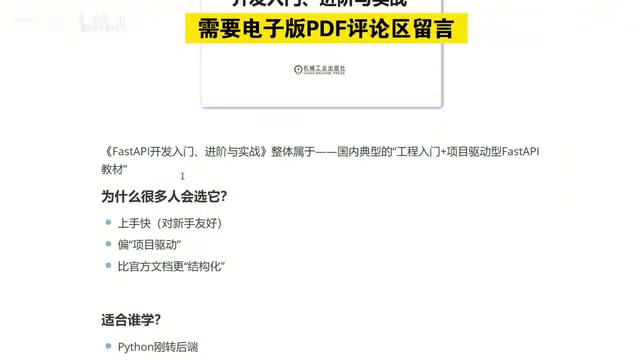
FastAPI学习路线:从入门到AI项目实战
B站UP主推荐《FastAPI Web开发入门进阶与实战》,本文梳理FastAPI学习路线:适用人群、15章六大部分结构、项目驱动学习法,以及从Web后端到AI Agent的实战方向,帮零基础学习者少走弯路。
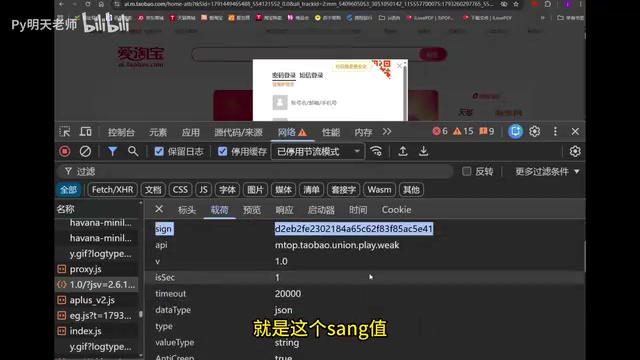
10分钟用AI逆向淘宝sign签名参数实战
基于B站实操演示,详解如何用DeepSeek与视觉模型组合,在十分钟内自动逆向淘宝sign签名参数、追踪titter与token动态值,并成功抓取商品数据,同时分析AI Agent在爬虫逆向中的能力边界与合规风险。
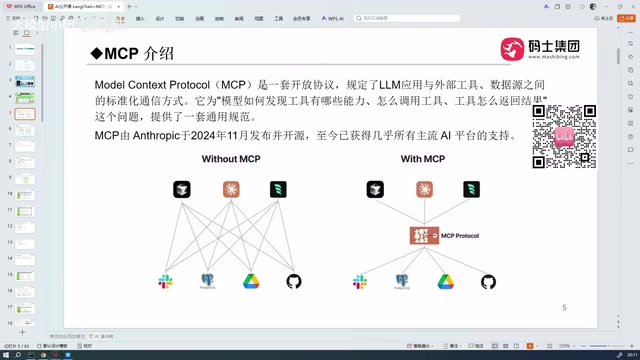
LangChain+MCP从入门到实战:B站教程深度解析
B站LangChain+MCP教程深度解析:从框架定位、智能体封装到MCP协议入门。讲解为什么不该手搓框架,以及零基础如何跟上代码实战路线。