DeepSeek Harness保姆级安装教程:核心原理与自动化AI应用搭建

基于B站教程,梳理 DeepSeek Harness 的 Node.js 环境配置流程与避坑要点。
文章基于 B 站 UP 主「潘哥」的教学视频,系统梳理了 DeepSeek Harness 在 Windows 下的环境准备流程。核心步骤包括:先用 node -v 和 npm -v 验证 Node.js 是否就绪,且修改环境变量后必须新开命令行窗口;安装 Node.js 时避开 C 盘与中文路径,并勾选 Add to Path;随后通过 npm 的 prefix 和 cache 配置,把全局包与缓存迁到非系统盘,再设置 NODE_PATH 并在 Path 中引用,使全局模块可被正确加载。文中还简要说明了 Harness 作为连接 DeepSeek 模型与 Agent 执行框架的中间层定位,指出环境稳定性直接影响后续 Agent 任务的运行。
DeepSeek Harness 是近期在 AI 开发者社区中讨论度较高的一个工具,它能够将 DeepSeek 模型与 Agent 工作流结合起来,帮助用户搭建自动化 AI 应用。B站 UP 主「潘哥」发布了一期被其称为“保姆级”的教学视频,详细演示了从 Node.js 环境准备到 DeepSeek Harness 安装配置的完整流程。本文基于该视频内容,梳理其中的关键步骤与背后的技术逻辑,帮助读者少走弯路。
为什么需要先搞定 Node.js 环境
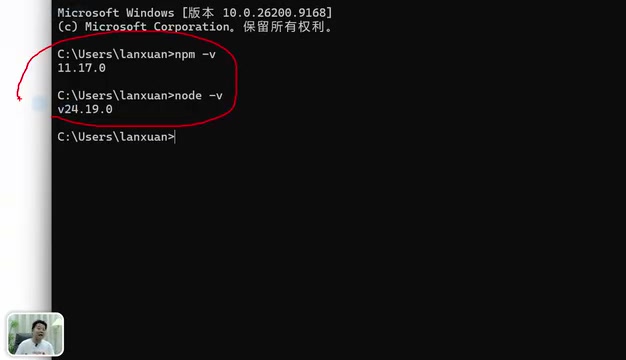
DeepSeek广告 Harness 的安装与运行都依赖 Node.js 环境,这一点在视频开头就被重点强调。UP 主演示了通过 Win + R 输入 CMD 打开命令行,然后分别执行 node -v 和 npm -v 来检查版本号。如果这两条命令都报错或提示“不是内部或外部命令”,就说明 Node.js 尚未安装或安装存在问题。
这个前置检查看似基础,却经常被忽略。很多用户在遇到 Harness 启动失败时,第一反应是工具本身有 bug,实际上根源在于 Node.js 环境不完整。视频中特别提醒:安装完 Node.js 后,必须重新打开一个新的命令行窗口再执行验证命令,否则旧窗口的环境变量不会刷新,依然会报错。
Node.js 安装:路径选择与避坑要点
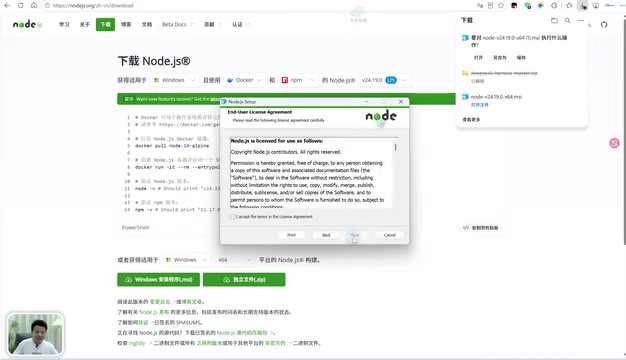
UP 主提供的安装流程从 Node.js 官网下载 Windows 版本开始(Mac 用户可在下载页切换对应版本)。安装过程中有两个细节值得注意:
第一,安装目录不要使用默认的 C 盘路径。视频中建议将 Node.js 安装到其他盘符下的自定义目录,且目录名不要使用中文。原因很直接——C 盘空间被大量占用后会影响系统运行效率,而后续 npm 下载的包和插件会越来越多,提前规划好路径能避免后期迁移的麻烦。
第二,安装向导中要勾选“Add to Path”选项,这一步确保 Node.js 相关命令能被系统识别。完成安装后点击 Finish,再新开命令行窗口验证 node -v 和 npm -v,两个版本号都能正常输出即表示安装成功。
配置 npm 全局目录与缓存目录
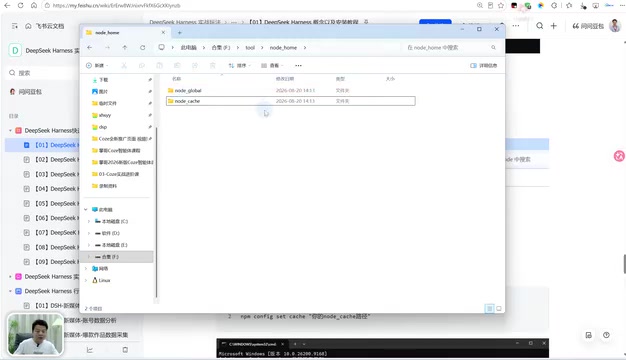
Node.js 装好后,如果不做额外配置,npm 下载的全局包和缓存文件默认会堆在 C 盘用户目录下。随着 DeepSeek Harness 使用频率增加,插件和依赖包会持续累积,对 C 盘造成压力。UP 主的解决方案是手动指定全局目录和缓存目录。
具体操作是在非系统盘创建一个工作目录(例如 Tool),在其中新建 NodeHome 文件夹,再在其下创建两个子目录:NodeGlobal 用于存放全局包,NodeCache 作为缓存目录。随后通过命令行设置 npm 的 prefix 和 cache 路径,分别指向这两个目录。
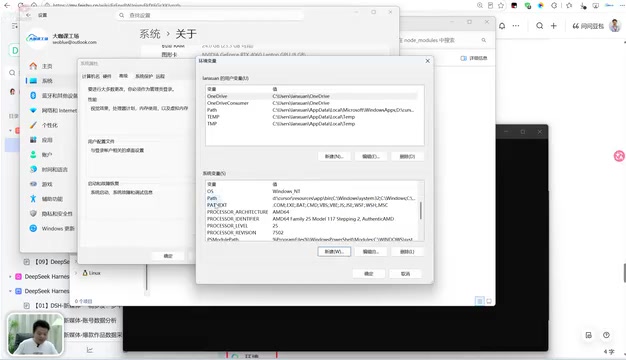
这一步完成后,还需要在系统环境变量中新建 NODE_PATH 变量,值为 NodeGlobal 下的 node_modules 目录,并在 Path 变量中追加 NodeGlobal 路径和 %NODE_PATH% 引用。这样系统才能正确找到 npm 安装的全局模块。视频中通过一个测试包的下载验证了配置生效——包被正确安装到了自定义的 NodeGlobal/node_modules 目录下,而非 C 盘。
npm prefix 与 cache 的作用机制
npm config set prefix 指定的是全局包(通过 npm install -g 安装的模块)的存放位置,同时 npm 会自动把该路径下的可执行脚本链接到系统可识别的位置;npm config set cache 则决定 npm 下载的 tarball(.tgz 包文件)与元数据缓存的落盘目录。两者默认都位于用户目录(Windows 下通常是 C:\Users\<用户名>\AppData\Roaming\npm 与 %LocalAppData%\npm-cache)。长期使用后,缓存目录可能膨胀到数 GB,而全局包目录则会随插件数量线性增长。把这两个目录迁到非系统盘,本质上是在做一次“依赖存储的容量规划”,对频繁安装/升级 Agent 插件的场景尤其有意义。
NODE_PATH 与 Path 的分工
这两个环境变量常被混淆。Path 决定的是“命令行里能否直接敲出某个可执行命令”,例如全局安装的 harness CLI 需要其所在目录出现在 Path 中;而 NODE_PATH 决定的是 Node.js 在 require() 或 import 时,除了当前项目的 node_modules 之外,还会去哪些额外的目录查找模块。自定义了 prefix 之后,全局模块不再位于 Node.js 默认的搜索路径里,因此必须显式设置 NODE_PATH 指向 NodeGlobal\node_modules,否则代码中引用全局模块会报 Cannot find module。两者缺一不可。
Agent 工作流的核心逻辑
虽然视频主体聚焦于环境配置,但标题中提到的“搭配 Agent 的核心原理”值得展开理解。DeepSeek Harness 的定位是连接 DeepSeek 模型能力与 Agent 执行框架的中间层。Agent 的核心在于让模型不仅能生成文本,还能调用工具、执行多步任务、根据中间结果调整策略。Harness 则提供了标准化的接口和运行环境,使这种多步调用变得可配置、可复用。
从实操角度看,环境配置之所以重要,正是因为 Agent 运行过程中会频繁调用外部工具和依赖包。全局目录和缓存目录规划合理,后续安装 Harness 及其插件时才能稳定运行,不会因为权限问题或磁盘空间问题中断。
Harness 与 Agent 框架的关系
“Harness”一词在工程语境中本意是“线束/装具”,引申为把零散部件组织起来并约束其行为的承载结构。在 AI 领域,它通常指一套围绕模型构建的运行时封装:向上承接模型 API,向下管理工具注册、上下文拼接、循环控制、错误重试与日志。Agent 与普通对话式调用的关键差异在于“循环”——模型输出可能触发工具调用,工具结果再回灌给模型,如此往复直到任务完成。Harness 的价值就在于把这套循环标准化,让开发者不必为每个应用从零实现工具调度与状态管理,只需按约定注册工具、配置流程即可。因此它的运行高度依赖 Node.js 生态中的包管理与模块解析机制,这也是前置环境配置不能马虎的根本原因。
实操建议与后续方向
根据视频内容,可以总结出几条实用建议:安装前先验证 Node.js 环境;安装目录和 npm 目录都避开 C 盘和中文路径;每次修改环境变量后新开命令行窗口再测试;用测试包验证 npm 全局目录是否生效。
UP 主在视频结尾表示,环境准备完成后,下一步将进入 DeepSeek Harness 的实际使用环节。对于想要搭建自动化 AI 应用的开发者来说,这套环境配置流程是后续所有操作的基础,花时间把它做扎实,比急着跑通第一个 Agent 更重要。
需要说明的是,本文所引用的安装步骤均来自该 B 站视频的演示内容,不同操作系统版本和 Node.js 版本下界面可能略有差异,操作时以实际界面为准。
相关推荐
Ollama零基础教程:本地部署大模型入门指南
Ollama零基础入门教程:了解Ollama是什么、核心特点与本地部署大模型的价值。涵盖开源免费、跨平台、CPU/GPU调度、API集成等关键信息,助你快速上手本地大模型管理工具。

LangGraph 实战:开发者真实工作流与技术栈剖析
从 Reddit 开发者提问切入,剖析 LangGraph 在实际生产中的工作流设计、技术栈组合、图结构模式与调试痛点,总结从教程走向落地的关键实践与可观测性需求。
四足机器人Wouf首秀:ST3215舵机速度慢却步态更快
四足机器人Cubic Doggo新版本Wouf首次行走,开发者发现ST3215舵机反馈读取延迟拖慢控制循环,禁用后步态反而更快,并探讨同步读取固件对强化学习的重要性。