DeepSeek Harness入门:Node.js环境安装与配置全指南
零基础教程:在Windows上正确安装Node.js并配置npm环境变量,为运行DeepSeek Harness打好基础。
本文整理了B站UP主潘哥的零基础教程,系统讲解如何为AI智能体框架DeepSeek Harness配置Node.js运行环境。核心流程包括:安装前用`node -v`和`npm -v`验证环境、安装时将目录改到非C盘且路径避免中文、务必勾选Add to Path选项、安装后重开命令行窗口再验证。此外还需通过`npm config set`命令将包下载目录和缓存迁移到自定义路径,并在系统环境变量中新建`NODE_PATH`、更新`Path`,防止随使用深入而撑爆C盘。完成这些步骤后,即可进入DeepSeek Harness的多Agent与工作流配置等进阶内容。
DeepSeek Harness 作为一款依赖 Node.js 运行的 AI 智能体框架工具,正确配置运行环境是入门的第一步。B站UP主潘哥在其零基础教程中详细演示了从 Node.js 安装到环境变量配置的完整流程。本文整理这一实操过程,帮助初学者避开常见的环境配置陷阱,为后续搭建多 Agent 团队、配置工作流打好基础。
为什么必须先配置 Node.js 环境
DeepSeek广告 Harness 的安装与运行都依赖 Node.js 环境,这是绕不开的前置条件。在正式安装前,需要先确认电脑上是否已经具备可用的 Node.js。
验证方法很简单:按下 Windows + R 键(教程中演示为唤起命令行窗口),输入 cmd 回车打开命令行,然后依次输入两条指令查看版本号:
node -v:查看 Node.js 版本npm -v:查看 npm 包管理器版本
如果这两条指令都无法正常输出版本号,而是提示错误,那么大概率是 Node.js 尚未安装或安装存在问题,需要重新走一遍安装流程。这一步看似简单,却是判断后续能否顺利运行的关键分水岭。
Node.js 是一个基于 Chrome V8 引擎构建的 JavaScript 运行时环境,让 JavaScript 代码得以在浏览器之外的服务器或本地机器上运行。npm(Node Package Manager)是随 Node.js 一同安装的包管理器,负责下载、安装和管理项目所依赖的第三方库。像 DeepSeek Harness 这类 AI 框架工具通常以 npm 包的形式分发,其内部依赖也需要通过 npm 自动解析和拉取。正因如此,Node.js 与 npm 是运行此类工具的最底层基础设施,版本不兼容或路径配置错误都会导致后续安装流程中断。
Node.js 的安装步骤详解
从 Node.js 官网进入下载页面,点击「获取 Node.js」后,可以看到默认的 Windows 版本下载入口。如果使用的是 Mac 系统,则需要通过下拉列表找到对应的版本号再下载。
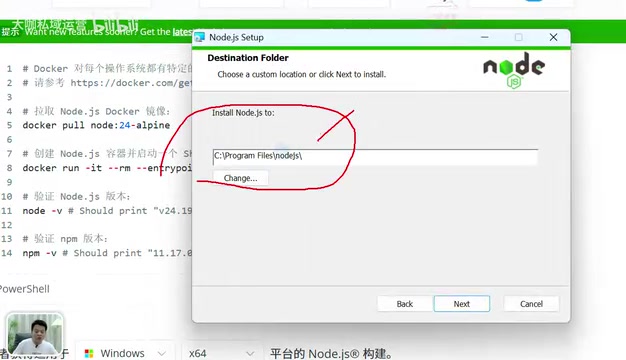
下载完成后打开安装包,按照向导操作:点击 Next → 同意协议 → 再点 Next,随后会进入安装目录的选择环节。这里潘哥特别强调了一个容易被忽视的细节——不要使用默认的 C 盘安装路径。
默认情况下 Node.js 会安装到 C 盘,随着后续使用中插件、软件包越来越多,C 盘空间被大量占用会导致系统运行变卡。建议将安装目录切换到其他盘符(如 F 盘),并新建一个专用目录(例如命名为 Node.js)。这里有一条重要提醒:目录名称不要使用中文,以避免路径解析问题。
在安装过程中,务必勾选 Add to Path 选项,这一步会自动将 Node.js 加入系统环境变量。之后一路点击 Next 直至开始安装,整个过程速度很快,耐心等待即可完成。
安装后的验证:为什么要重开窗口
安装完成后点击 Finish,接下来验证是否安装成功。这里潘哥点出了一个初学者极易踩坑的地方:必须重新打开一个新的命令行窗口。
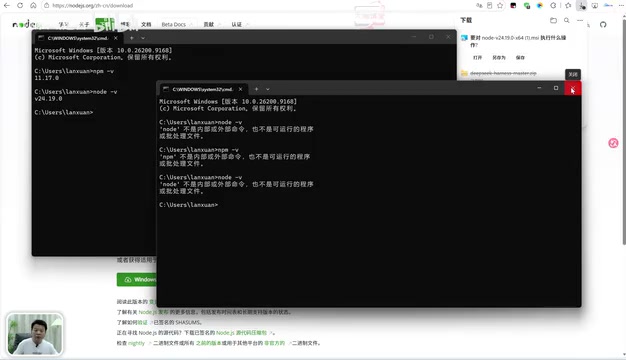
如果仍在安装前打开的旧窗口里输入 node -v 和 npm -v,系统很可能依旧提示「不是内部或外部命令」,因为旧窗口没有加载最新的环境变量。重新按下 Windows + R 输入 cmd 打开新窗口,再输入这两条指令,若都能正常输出版本号,就说明 Node.js 已安装成功。
这个细节虽小,却是许多人误以为「安装失败」的根源,重开窗口是验证环境的必要操作。
配置环境变量:避免 C 盘被撑爆
环境变量配置是可选步骤,但强烈建议完成。如果不配置,后续下载的软件包和插件会默认存放到 C 盘。随着 DeepSeek Harness 使用深入,插件包会越积越多,对 C 盘造成很大压力。
配置思路是把下载和缓存目录都迁移到其他盘。具体做法:
- 在自定义目录(如 Tool 目录)下新建一个文件夹,命名为
node_home - 在其中再建两个子目录:
node_global(存放下载的包和插件)和node_cache(缓存目录,必须创建)
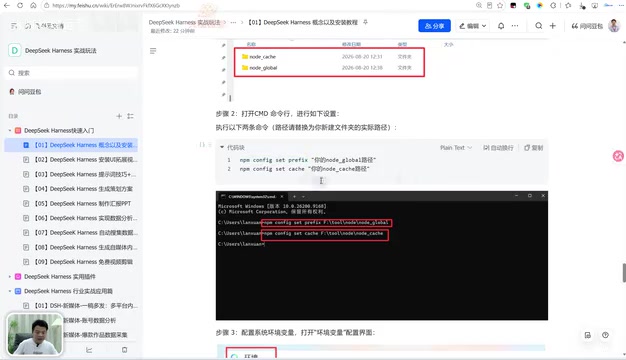
目录建好后,通过 npm 命令进行配置。教程中演示了两条核心指令:
- 设置
prefix前缀,指向node_global目录,告诉 npm 下载时把内容放到这里 - 设置
cache缓存路径,指向node_cache目录
执行后可以看到 cache 目录里会自动生成一些配置文件,说明设置生效。
node_global 与 node_cache 两个目录分别对应 npm 的两类本地存储:前者存放通过 npm install -g 全局安装的工具包及其可执行文件,后者存放 npm 为加速重复下载而保留的压缩包缓存。npm 默认将这两类文件写入用户 AppData 目录(位于 C 盘),在频繁安装依赖的开发场景下,缓存目录尤其容易膨胀到数 GB。通过 npm config set prefix 和 npm config set cache 两条命令显式指定路径,可以将这部分占用彻底转移到空间充裕的非系统盘,同时也方便日后统一清理或备份。
系统环境变量的最后一步
设置好 npm 的目录还不够,还需要告诉系统去哪里找这些内容,这就要修改系统环境变量。
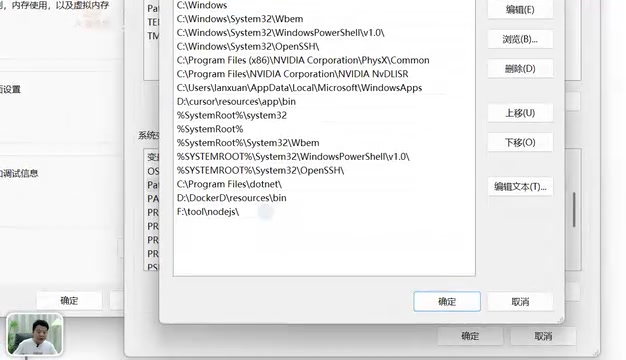
操作路径:右键「此电脑」→ 属性 → 高级系统设置 → 环境变量。在系统环境变量区域:
- 新建变量:命名为
NODE_PATH,变量值指向node_global下新建的node_modules目录 - 编辑 Path 变量:双击进入后新建两项,一项填入
node_global的完整路径,另一项填入%NODE_PATH%(引用刚才新建的变量)
全部点击确定保存后,配置就完成了。验证方式是复制教程笔记中的测试指令,粘贴到命令行执行下载,稍等片刻后检查 node_modules 文件夹中是否出现了下载的内容。如果有内容生成,就说明 npm 下载已经成功指向了自定义目录,不会再往 C 盘塞东西了。
小结
至此,Node.js 环境和环境变量配置全部就绪,为后续使用 DeepSeek Harness 打好了地基。整个流程的核心要点可以归纳为:安装时改盘符、目录不用中文、勾选 Add to Path、验证要重开窗口、通过环境变量把包和缓存迁出 C 盘。
这些看似琐碎的步骤,恰恰是决定后续 AI 智能体框架能否稳定运行的基础。环境搭建完成后,下一步就可以正式进入 DeepSeek Harness 的使用,探索多 Agent 团队搭建、工作流配置与插件开发等进阶玩法。
相关推荐

n8n零代码搭建AI员工:一人公司全自动朋友圈内容工作流
B站UP主原子分享用n8n零代码搭建AI员工"文书",串联大模型、飞书多维表格与微信接口,实现朋友圈文案的灵感采集、一鱼多吃与全自动分发,一人公司10分钟搞定一周内容分发。
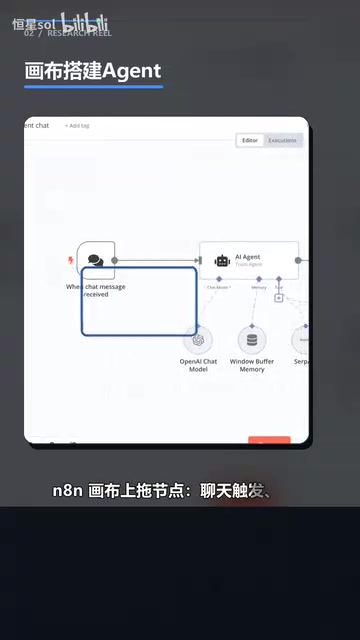
n8n:可自托管的AI工作流自动化平台深度解析
n8n是一款可自托管的AI工作流自动化平台,支持可视化节点搭建、JS/Python自定义代码、1500多个集成和9000多个模板。本文解析其低代码理念、开源生态与自托管优势,帮助团队摆脱单一AI厂商绑定。
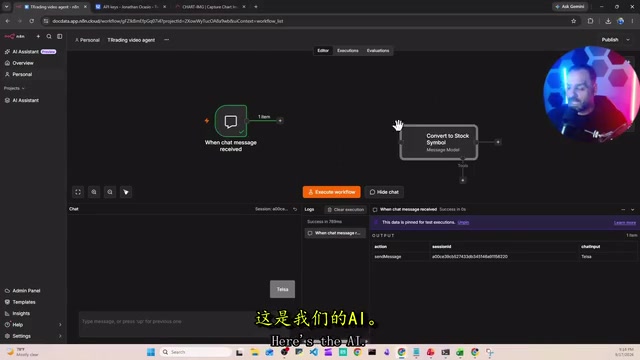
手把手教你用n8n搭建AI股票研究Agent
海外博主用n8n工作流搭建AI股票研究Agent,输入股票代码即可自动拉取行情、分析新闻情绪并输出买卖建议与信心评分。本文详解其完整架构与节点设计,包含Twelve Data免费API接入与成本优化技巧。