Dify × RAG 实战:私有化部署打造三角洲游戏助手

Dify私有化部署全流程解析,对比Coze凸显数据主权优势。
文章基于B站实战教程,系统梳理了开源大模型应用平台Dify从部署到应用的完整路径。首先解释为何选择Dify而非Coze:Dify支持私有化部署、数据完全本地化,对金融医疗等合规场景至关重要,而Coze以云端托管为主且社区口碑分化。接着对比三种部署方式——Windows本地部署(WSL+Docker Desktop,最推荐)、虚拟机部署(占用15-20G,较重)和官方云服务(数据存于美国服务器,不推荐)。随后给出Windows下的详细实操步骤,包括WSL版本更新、Ubuntu安装、Docker Desktop配置与容器启动。最后建议初学者聚焦跑通应用主线,不必纠结底层工具,并可进一步基于知识库构建RAG游戏问答助手。
在AI应用开发领域,Dify作为开源大模型应用平台正受到越来越多关注。本文基于B站实战教程,完整梳理从Dify私有化部署到构建RAG游戏助手的全流程,并对比Coze等托管方案的差异。
为什么选择Dify而非Coze?
对于初学大模型应用的开发者,拖拽式的工作流编排能直观理解智能体、知识库等核心概念。Dify定位为开源大模型应用开发平台,支持快速搭建生产级AI应用,且允许非技术人员参与应用定义与数据运营。
与Coze的对比是绕不开的话题。据B站UP主分析,Coze近期版本迭代后设计思路变化较大,社区口碑出现分化。更关键的是部署模式差异:Coze以云端托管为主,数据存储在第三方平台;而Dify支持私有化部署,数据可完全保留在本地。对于金融、医疗等有合规要求的行业,这一区别至关重要。
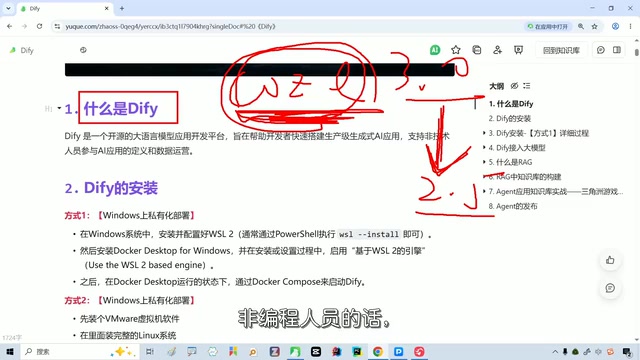
RAG(检索增强生成) 是理解Dify知识库功能的关键概念。它的基本思路是:在用户提问时,系统先从外部知识库(如文档、数据库)中检索出与问题最相关的片段,再把这些片段作为上下文一起交给大模型生成回答。相比直接让模型“凭记忆”作答,RAG能显著降低幻觉、让回答有据可查,并且无需重新训练模型即可更新知识。Dify的知识库模块正是围绕这一流程设计的——文档导入后会被切分、向量化并存入向量数据库,问答时按语义相似度召回。本文末尾提到的“导入三角洲游戏文档构建问答助手”,本质就是一个典型的RAG应用。
智能体(Agent) 指能够自主规划步骤、调用工具(如搜索、代码执行、知识库检索)来完成复杂任务的大模型应用形态。Dify的工作流编排让开发者用可视化节点串联这些能力,从而把一次性的问答升级为可执行多步任务的智能体。
三种部署方式怎么选
Dify提供三种安装路径:
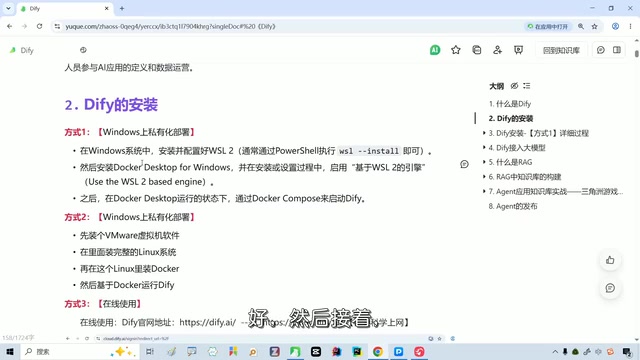
Windows本地私有化部署:需安装WSL与Docker Desktop,在个人机器上运行Dify。这种方式轻量、数据完全可控,是教程作者最推荐的方案。
虚拟机部署:在虚拟机中运行,同样实现私有化,但占用空间较大(教程提到至少需要15到20G),方式较重,作者个人不太推荐。
在线云服务:直接使用官方托管,但数据存储在美国东部地区的服务器上。作者明确表示不太推荐,因为多数用户更看重数据本地化。
私有化部署指把软件安装在自己掌控的服务器或本机上,而非使用厂商的云端服务。它与SaaS托管模式的核心区别在于数据流向:私有化部署下,用户数据、对话记录、知识库文件都留在本地环境,企业可以自行控制访问权限、备份与审计;托管模式则把数据存放在服务商的机房,用户依赖服务商的合规承诺。这也是文中反复强调“数据主权”的原因——对金融、医疗等受监管行业,数据出境或存放第三方往往触及合规红线,私有化几乎是硬性前提。需要注意的是,私有化也意味着运维责任转移到用户自己身上,包括版本升级、备份和故障排查。
Windows部署实操:WSL与Docker配置
选择本地部署时,第一步是安装Docker Desktop。教程建议通过WSL在Windows上完成私有化部署,需要开启Windows功能中的相关选项。
安装完成后通过命令行验证WSL版本。若提示版本无效,说明当前为默认版本,需执行更新命令。更新过程中会引导安装Ubuntu并设置账号密码,完成后再次验证版本。教程中作者强调,初次安装可能多次遇到版本无效的提示,反复执行更新即可。
WSL就绪后安装Docker Desktop,按向导下一步即可,完成后重启机器。首次运行Docker时可直接跳过欢迎界面和登录,左下角显示running即表示引擎正常。
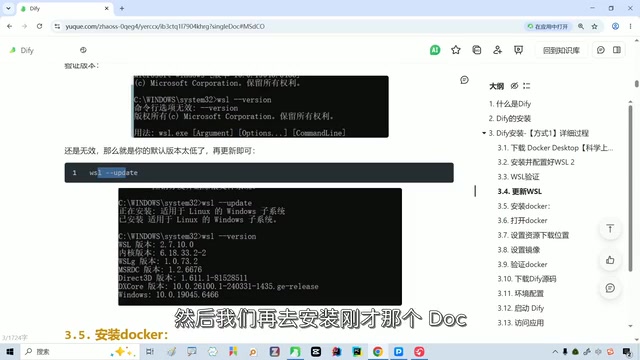
WSL(Windows Subsystem for Linux) 是微软在Windows中内置的轻量级Linux兼容层,允许用户不装双系统、不开虚拟机就直接运行Ubuntu等Linux发行版。对Dify部署而言,WSL的意义在于:Dify官方的Docker Compose方案面向Linux环境编写,直接在Windows原生环境下容易遇到路径、权限等问题,而WSL提供了一个近乎原生的Linux运行环境,兼容性更好、资源开销又远低于完整虚拟机。教程中反复出现的“版本无效”提示,通常是因为系统默认使用WSL 1,需要执行更新命令升级到WSL 2(后者基于轻量级虚拟机技术,支持完整Linux内核与Docker)。
Docker Desktop 则是把Docker引擎、命令行和图形界面打包在一起的Windows桌面应用,安装后即可用容器方式一键拉取并启动Dify的各个服务组件。
启动Dify与数据主权
在Docker的container设置中拉取镜像,按教程笔记配置环境变量,启动Dify容器。Docker Desktop中方形图标呈绿色即表示Dify正在运行,整体资源占用较轻,远优于虚拟机方案。
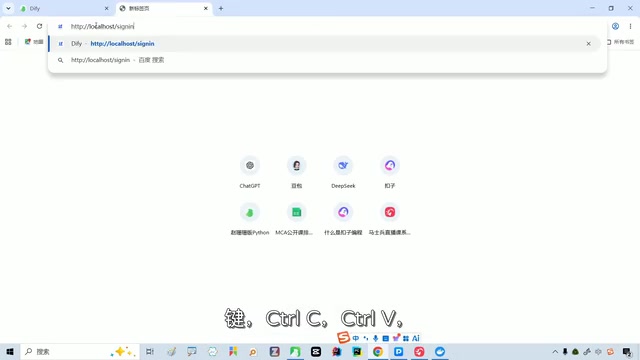
进入Dify后首次使用需设置用户名、密码和邮箱。登录后可见主页、工作室、知识库、集成、Marketplace等模块。教程作者在开课前清空了所有配置,准备从零演示。
有意思的是,所有在工作室中创建的应用数据都沉淀在本地机器,而非云端。这正是私有化部署的核心价值——数据主权完全归用户所有。
学习路径建议
教程作者特别提醒初学者:不必在Docker、WSL等底层技术上过度纠结。学习主线应是跑通Dify应用开发全流程,理解大模型应用的核心逻辑;底层工具的细节可以在课下按需补充。这种「先跑通、后深究」的策略,能避免在非核心环节消耗过多精力。
对于想进一步实践RAG的读者,可基于已部署的Dify创建知识库,导入三角洲游戏相关文档,再通过工作流编排构建专属问答助手。这一路径将贯穿从环境搭建到应用落地的完整链路。
相关推荐

Anthropic Fable 5.2实测:一句话生成3A游戏与Excel克隆
Anthropic Fable 5.2实测:三行提示词生成可玩《战争机器》克隆、完整Excel和DaVinci Resolve克隆,解析基准测试、Ultra Code模式、token成本与定价策略,评估它是否值得替代Opus 5.5。

赛博寻书:BT社区如何「劫走」塞林格遗作
塞林格未发表的《The Ocean Full of Bowling Balls》仅存于大学图书馆且禁止复制。一个私密BT tracker悬赏六TB上传积分,社区从背诵接力到eBay买书扫描,最终成功让文本流出,却因传播过快被管理员删种。本文复盘这场赛博寻书行动及其讽刺结局。

弹劾防长赫格塞斯?五角大楼战争与中期选举风暴
五角大楼气氛紧张,伊朗战事持续八个月仍无退出方案。评论分析赫格塞斯弹劾动议的真实动机:不是罢免,而是留下政治记录,并剖析战争如何通过油价与生活成本影响中期选举选情。