零基础 Codex 编程实战:安装配置到跑通第一段代码

Codex 安装与第三方 API 配置的完整新手教程及关键设置建议。
这篇文章把 B 站 UP 主奈月的 Codex 入门视频整理成文字版操作指南。内容涵盖安装前提(Windows 版本需 17763 以上、通过官方页面下载并由微软商店完成安装)、国内使用 Codex 的核心难点(借助 CC Switch 中转第三方 API,填写供应商名称、API Key 和请求地址三项,模型名称可从平台模型广场获取),以及界面结构、项目与线程的上下文隔离逻辑。作者还整理了四项值得调整的设置(语言、上下文窗口显示、权限、语气),并对推理强度的取舍、加号菜单中本地文件、设定目标、计划模式三个功能做了说明,最后建议新手以「能装好、能聊天」为阶段目标。
Codex 作为 OpenAI 推出的编程助手,把 AI 写代码的门槛拉到了几乎没有技术背景也能上手的程度。但国内用户面对的第一个问题往往不是"怎么用",而是"怎么装、怎么连"。B站UP主奈月发布的这期教程,从 Windows 安装到第三方 API 配置再到界面操作,完整走了一遍新手流程。这篇文章把视频的核心步骤整理成可对照操作的文字版,并补充一些值得注意的细节。
安装前的两个前提
系统版本检查
Windows 用户需要确认系统版本号不低于 17763。按 Win+R 输入 winver 回车即可查看。UP主演示的机器是 Win10 19045,满足最低要求。Win11 用户无需纠结,直接跳过这步。
从官方渠道下载
访问 OpenAI 官方页面,点击下载 Windows 版。安装包会拉起微软商店完成安装。Mac 用户同理,在浏览器打开官方页面选择 macOS 版本下载安装即可,后续配置流程与 Windows 完全一致。
微软商店(Microsoft Store) 是 Windows 10/11 内置的应用分发平台,类似手机上的应用商店。部分 Windows 应用的安装包体积很小,本质只是一个引导程序,双击后会拉起微软商店,由商店负责下载完整文件并完成安装、更新和卸载管理。这种分发方式的好处是更新由商店统一推送、签名校验更严格,但代价是必须保持微软商店服务可用,且部分精简版系统或企业版系统可能默认移除了商店组件,遇到这种情况需要先修复或重装商店。Codex 采用这一分发方式,意味着安装过程对网络环境有一定要求,若商店页面长时间转圈,通常是网络连通问题而非安装包本身损坏。
核心难点:如何让 Codex 连上模型
Codex 是 ChatGPT 生态的产品,默认对国内不开放。UP主给出了两条路径:一是自行解决网络问题并订阅 ChatGPT,二是使用第三方 API 平台付费调用模型。考虑到面向普通用户,视频选择了第二条路,并且明确声明不对任何第三方平台做推荐。
第三方平台的运作逻辑可以简单理解为"模型超市":充值后按 token 消耗计费,余额用完即停,省去了订阅管理和中间环节。
用 CC Switch 完成 API 对接
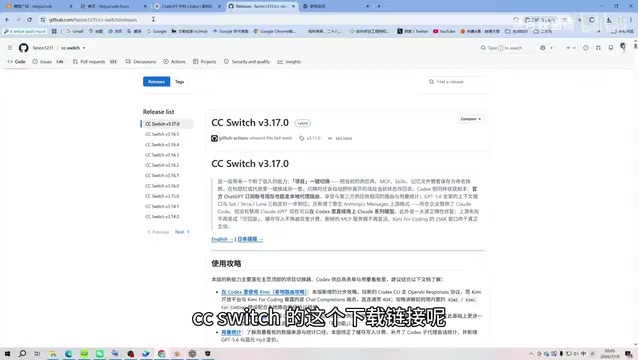
第三方平台的 API 无法直接填入 Codex,需要借助一个叫 CC Switch 的软件做中转。下载对应系统版本(Windows/macOS/Linux 均有),安装后打开,新增一个自定义配置。
需要填写的核心信息只有三项:
- 供应商名称:随意填写,仅作标识
- API Key:在第三方平台创建,相当于身份凭证,平台靠它识别扣费对象
- API 请求地址:告诉 Codex 向哪里发起模型请求,通常第三方平台的文档里会直接给出
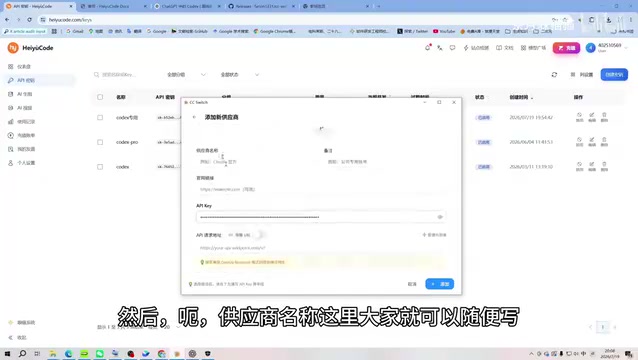
模型名称也不用死记。在第三方平台的模型广场里点开任意模型,页面上标注的 model 字段就是需要填入的配置值。UP主演示时选了当时 OpenAI 较强的模型版本进行尝鲜。
配置完成后点击启用,重启客户端生效。左下角显示的模型名称会随之变化,发一条消息测试,能收到回复就说明链路已经打通。
API(应用程序接口) 在这里指的是模型服务方对外暴露的一套调用入口。客户端不直接运行模型,而是把用户输入打包成请求,通过网络发送到某个地址,由对方的服务器完成推理后再把结果返回。这个地址就是「API 请求地址」,而 API Key 则是一串用于身份识别的密钥,服务方靠它判断请求来自哪个账户、该扣多少费用。由于各家平台的请求格式、鉴权方式并不统一,Codex 这类客户端往往只认特定格式,所以才需要 CC Switch 这类中转工具把请求「翻译」并转发出去。使用第三方 API 时需要注意:密钥一旦泄露,他人可冒用你的账户消耗余额,因此不要截图外发或提交到公开仓库;同时按 token 计费意味着长对话、长文档会显著推高成本。
界面结构与项目逻辑
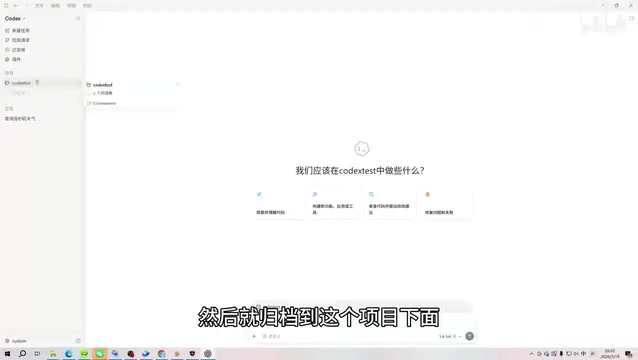
Codex 界面分为左中右三栏。左侧负责新建任务、拉取请求、使用插件、管理项目;中间是对话窗口;右侧用于展示输出结果,比如生成的代码文件、更改审阅等。
项目与线程的关系
一个项目下可以创建多个线程(thread),每个线程拥有独立的上下文。这意味着同一项目中的不同问题、不同步骤,应该放在不同线程里解决,避免上下文互相干扰。UP主建议在完成阶段性任务后手动压缩上下文,既能节省 token,也让对话历史更清爽。
上下文(Context) 指模型在生成当前回复时能够「看到」的全部信息,包括系统提示、历史对话、上传的文件内容等。它有一个上限,通常以 token 为单位计量——token 是模型处理文本的最小切分单位,一个英文单词大致对应 1 个多 token,一个汉字通常也在 1 个 token 上下。对话越长、文件越大,占用的上下文越多,一旦接近上限,早期内容就会被丢弃或需要压缩。这也解释了为什么不同问题应分属不同线程:混杂在一起不仅加速上下文消耗,还可能让模型把无关信息当成前提,导致回答跑偏。手动压缩上下文,本质上是让模型把已有对话总结成更短的摘要,从而为后续交流腾出空间。
值得调整的四项设置
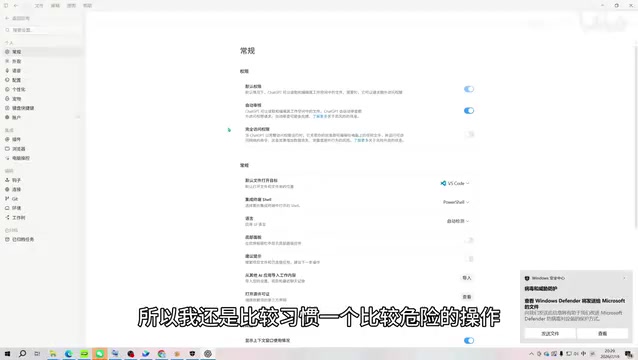
进入设置面板后,UP主认为以下几项值得关注:
- 语言:自动检测有时识别不到中文,可手动切换
- 显示上下文窗口使用情况:开启后能直观看到上下文消耗比例,辅助判断是否需要压缩
- 权限:UP主习惯关闭完全访问权限,让危险操作弹出审批提示;如果日常工作风险低,打开完全访问权限可以享受全自动流程
- 个性化语气:可按偏好调整,UP主习惯选择"务实"
日常高频操作
推理强度的取舍
在高级选项中可以切换模型和调整推理强度。推理强度越高,模型思考越深入、耗时越长,但并非越高越好。流程性自动化任务开中或高即可;方案设计和深度规划可以考虑更高档位,代价是额度消耗更快。
推理强度对应的是模型在给出答案前进行内部思考的深度。以 OpenAI 的推理类模型为例,思考过程本身也会消耗 token,因此档位越高,响应越慢、花费越多,但在需要多步推导、权衡取舍的任务上正确率通常更好。反过来,对于格式转换、批量重命名、按固定模板生成代码这类步骤明确的任务,过高的推理强度并不会带来实质提升,只是徒增等待和成本。实践中的判断标准是:任务是否存在多种合理路径、是否需要模型自行发现约束条件——若是,则值得调高;若流程已被写死,则中低档位足够。
加号菜单里的三个功能
点击加号会展开常用能力:添加本地文件让 AI 直接读取或修改指定文件;设定目标使 Codex 持续工作直到完成,适合当"甩手掌柜",但前提是验证流程写得清楚;计划模式适合做方案规划,Codex 会就关键决策点与你确认后再生成完整方案。
至于文档阅读器、浏览器打开等插件,Codex 通常会自动调用,手动操作的频率不高。
新手阶段的合理目标
UP主在结尾给了一个务实的判断:这一期只要能正常安装 Codex 并成功聊天,就算达标。其余功能会在后续内容中逐步展开。对于刚接触 AI 编程工具的人来说,先把"跑通"这件事完成,比一次性掌握所有功能更有价值。
相关推荐
Underdog Saluki 27B:2-Bit量化下的工具调用实战指南
深入解读 Underdog Saluki 27B 基于 GSQ-RCO 的 2-bit 量化方案,涵盖 GGUF 头部结构、内存占用分析与原生 llama.cpp 下的 BFCL 工具调用实测要点,助你评估低比特量化模型的实用边界。
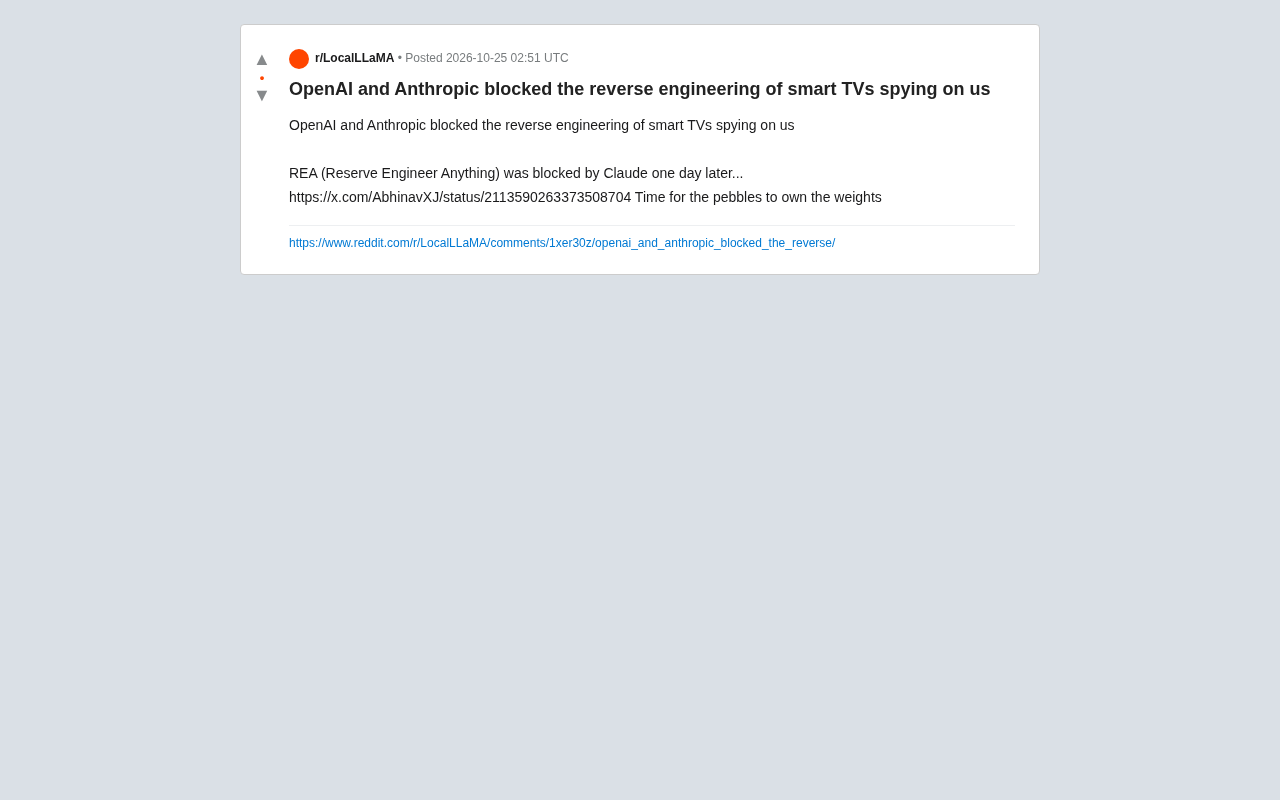
OpenAI与Anthropic限制智能电视逆向工程,引发AI伦理争议
OpenAI与Anthropic限制智能电视逆向工程项目REA,引发AI安全与开放研究争议。本文分析事件背景、隐私隐患及AI公司的使用政策,探讨平衡之道。

GPU-unlock:解锁 Nvidia 3000 系显卡的 FP/BF16 指令发射率
gpu-unlock 项目探索 Nvidia 3000 系显卡在 FP16/BF16 计算上的指令发射率限制,本文解读其测量方法、解锁思路、社区争议以及对 GPU 性能优化的实际意义。