零基础入门PyTorch:手把手搞定环境搭建与IDE配置
从Anaconda安装到PyTorch GPU/CPU版本选择,手把手搭建干净的深度学习环境。
文章基于B站UP主陈宇的教程,系统梳理了搭建PyTorch深度学习环境的完整流程。首先强调用Anaconda管理环境、VS Code或PyCharm作为编辑器是最稳妥的起步组合,并提醒安装路径不能含中文、需正确配置环境变量。接着对比两款编辑器,建议日常开发优先选轻量的VS Code。核心部分在于PyTorch安装的决策:先用nvidia-smi确认显卡与CUDA版本,再选择GPU或CPU版本,且安装指令中的CUDA版本不能超过驱动支持的上限。文章还解释了虚拟环境解决多项目Python版本冲突的必要性,并给出反直觉提醒——安装PyTorch尽量不要换源,以免误装CPU版本。
为什么你需要一个干净的PyTorch环境
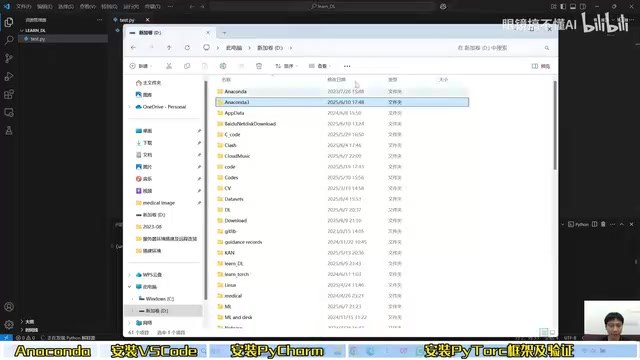
深度学习框架的安装往往是新手的第一道坎。B站UP主陈宇在教程中一针见血地指出:用 Anaconda 管理环境,配合 VS Code 或 PyCharm 作为编辑器,是当前最稳妥的起步方案。这套组合能够帮你隔离不同项目的依赖,避免版本冲突。而整个入门流程的核心逻辑可以拆解为三步:装好 Anaconda、选对编辑器、装准 PyTorch 版本。
环境管理基石:Anaconda 的安装与验证
陈宇推荐从官网下载 Anaconda,安装时需要注意两个容易踩坑的细节:安装路径不要包含中文字符,否则后续可能出现莫名其妙的报错;另外,在 Windows 系统中,要确保勾选“添加环境变量”或手动将安装路径加入系统 Path。
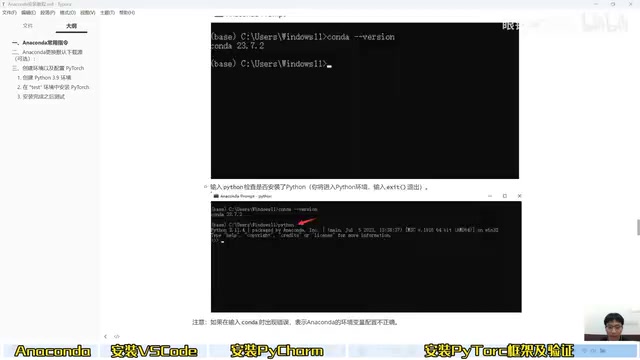
安装完成后,打开 Anaconda Prompt,输入 conda -V 验证。如果提示“conda 不是内部或外部命令”,说明环境变量没有配置好。此时需要进入系统环境变量设置,在 Path 中依次添加 Anaconda 的安装根目录、Scripts 目录和 Library\bin 目录。
据 UP 主演示,正常安装后应该能看到类似 conda 23.4.1 的版本号返回。
编辑器怎么选:VS Code 与 PyCharm 的轻量之争
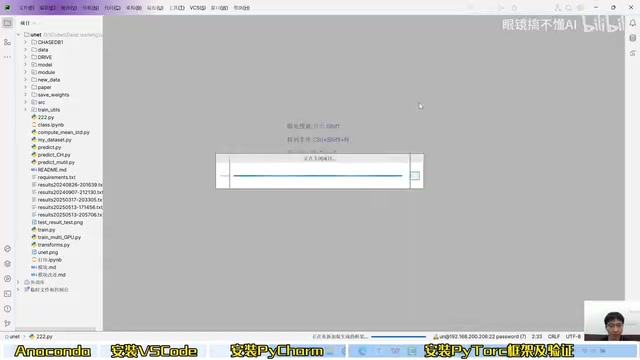
视频中同时演示了 VS Code 和 PyCharm 的配置流程,并给出了明确的倾向性建议:日常开发优先用 VS Code。理由是它轻量、启动快、插件生态丰富,并且完全免费。PyCharm 的专业版需要付费,社区版虽然免费,但体积更重,打开大项目时索引等待时间明显更长。
在 VS Code 中配置 Python 环境的关键步骤是:安装中文语言包、Python 插件和 Jupyter 插件,然后在右下角选择解释器,指向 Anaconda 安装目录下的 conda.exe,加载出 base 环境或自建环境。UP 主特别提醒,首次打开文件夹时选择“信任”即可。
PyTorch 安装的核心决策:GPU 还是 CPU
这是整个教程中最关键的分岔路。UP 主给出的判断方法是:在终端输入 nvidia-smi,如果能显示显卡型号和 CUDA 版本,说明有独立显卡,可以安装 GPU 版本的 PyTorch;如果提示命令不存在,则说明是核显或商务本,直接装 CPU 版本。
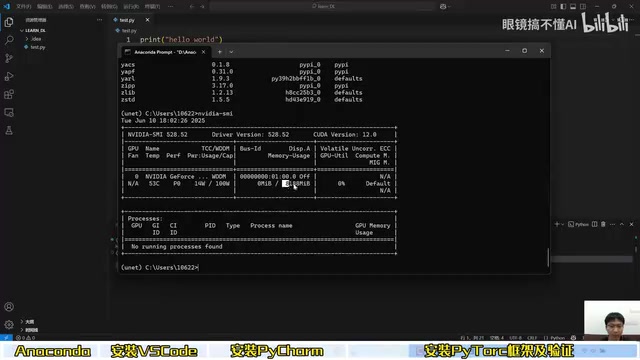
确定 CUDA 版本后,进入 PyTorch 官网的历史版本页面。UP 主习惯使用 v2.0 或 v2.1 版本,并强调 pip 安装比 conda 更快。复制对应的安装指令到终端执行即可。一个重要的细节是:如果 nvidia-smi 显示的 CUDA 版本是 12.0,那么安装指令中的 CUDA 版本不能超过 12.0,可以选择向下兼容的 11.8 或 11.3 等版本。
安装完成后,在 Python 环境中执行 import torch 和 torch.cuda.is_available()。返回 True 代表 GPU 版本安装成功,返回 False 则是 CPU 版本。UP 主坦言,两者在跑实际项目时速度差异巨大:GPU 可能十分钟跑完的任务,CPU 可能需要一小时甚至更久。不过对于入门阶段,没有独显的电脑使用 CPU 版本也完全够用,后期可以通过租用云服务器来弥补算力。
CUDA 是什么? CUDA(Compute Unified Device Architecture)是 NVIDIA 推出的并行计算平台和编程模型,允许开发者利用 NVIDIA GPU 进行通用计算。PyTorch 的 GPU 版本本质上就是编译时链接了 CUDA 库,从而能把张量运算卸载到显卡上执行。nvidia-smi 显示的 CUDA 版本其实是显卡驱动所支持的最高 CUDA 运行时版本,而安装指令中的 CUDA 版本是 PyTorch 预编译时使用的 CUDA 工具包版本。只要后者不高于前者,驱动就能向下兼容,这也是为什么驱动显示 12.0 时可以安装 CUDA 11.8 版本的 PyTorch。
pip 与 conda 安装的区别 pip 是 Python 官方的包管理器,只管理 Python 包;conda 是跨语言、跨平台的包与环境管理器,能同时处理 Python 包及其非 Python 依赖(如 CUDA 库、MKL 数学库)。因此 conda 安装有时能自动解决底层依赖,但解析环境较慢;pip 安装 PyTorch 官方轮子通常更快,且 PyTorch 官方推荐的 pip 命令已经自带了所需的 CUDA 运行时,无需系统预装完整 CUDA Toolkit。
虚拟环境:多项目并行的必备技能
为什么非要绕一圈用 Anaconda?UP 主用一个场景解释了必要性:项目 A 需要 Python 3.9,项目 B 需要 Python 3.7,而本机只有一个 base 环境,直接安装两个版本必然冲突。用 conda create -n 环境名 python=3.9 创建独立环境,再用 conda activate 环境名 激活,就能让每个项目拥有自己的依赖空间。
在 VS Code 和 PyCharm 中,都需要手动将解释器切换到对应的虚拟环境。VS Code 的 Jupyter Notebook 功能还需要额外安装 ipykernel,否则内核无法启动。
base 环境与虚拟环境的关系 安装 Anaconda 后默认存在一个 base 环境,所有未指定环境的操作都会作用于它。直接往 base 里装各种包是新手常见误区,因为一旦某个包升级导致不兼容,修复起来非常麻烦。conda 虚拟环境本质上是独立的目录,包含专属的 Python 解释器、pip 以及 site-packages,激活后终端路径会指向该目录,从而与 base 及其他环境完全隔离。
ipykernel 的作用 VS Code 的 Jupyter Notebook 功能依赖 Jupyter 内核来执行代码。ipykernel 是 Python 的 Jupyter 内核实现,它负责在后台启动一个 Python 进程,接收 Notebook 发来的代码并返回结果。如果虚拟环境中没有安装 ipykernel,VS Code 就无法将该环境注册为可用内核,Notebook 会提示找不到内核。安装命令为 conda install ipykernel 或 pip install ipykernel,安装后通常需要重启 VS Code 或刷新内核列表。
一个值得注意的提醒:换源的风险
UP 主在视频末尾给出了一个反直觉的建议:安装 PyTorch 时尽量不要换源。原因是部分镜像源可能只同步了 CPU 版本的包,换源后你以为装的是 GPU 版,实际装成了 CPU 版,白白浪费时间。如果下载速度实在慢,优先考虑更换网络环境,而不是换镜像源。
相关推荐

Anthropic上市:1.4万亿美元估值是AI的未来还是泡沫顶点?
Anthropic即将登陆纳斯达克,估值最高1.4万亿美元,募资或超600亿美元,成为史上第二大IPO。本文拆解其营收、千亿美元账面亏损真相、算力成本、控制权设计与解禁压力,分析这场IPO对AI板块的连锁影响。

Anthropic冲刺纳斯达克:代码ANT,万亿估值能否撑住?
Anthropic正式提交S1文件冲刺纳斯达克,股票代码ANT,高盛摩根士丹利领衔承销。本文解读其营收数据、巨额算力租赁承诺、创始人投票权结构及估值博弈,分析万亿估值能否获得市场支撑。

Anthropic如何用四层叙事撑起2万亿美元估值
Anthropic预估市值两万亿美元,本文从定位理论与四层叙事结构拆解其营销策略:文明级恐惧叙事、身份叙事、产品叙事与商业叙事如何协同,以及创始人长文、技术文档、意见领袖等传播链路如何撑起AI安全守护者的估值故事。