微信小程序暗黑模式实战:Pencil MCP一键生成配色方案

前言
深色模式(Dark Mode)已经成为现代应用的标配功能。无论是减轻视觉疲劳,还是提升用户体验,主题切换都是小程序开发中不可忽视的一环。然而,从设计配色到代码实现,整个流程涉及的环节并不少——配色方案设计、素材资源管理、CSS变量体系搭建、系统主题监听等,每一步都需要精心处理。
本文基于B站UP主的AI编程系列课程第十课,详细拆解如何利用 Pencil MCP 工具一键生成暗黑配色方案,并在微信小程序中实现完整的主题切换功能。
小程序主题切换的技术原理
CSS变量驱动的样式切换
微信小程序的界面本质上由 WXSS(类CSS)样式控制,包括颜色、字体、间距、背景等视觉元素。主题切换的核心思路是通过CSS变量统一管理配色,切换主题时只需改变变量值,所有引用该变量的组件会自动响应。
这里所说的CSS变量,准确名称是 CSS自定义属性(CSS Custom Properties),通过 -- 前缀定义,用 var() 函数引用。它与Sass、Less等预处理器中的变量有本质区别:预处理器变量在编译阶段就被替换为固定值,编译后的CSS中不再存在变量概念;而CSS自定义属性是浏览器运行时原生支持的特性,可以在运行时动态修改,修改后所有引用该变量的样式会立即重新计算并生效。这正是主题切换能够实时响应、无需重新加载页面的技术基础。微信小程序的WXSS从基础库2.11.0版本开始支持CSS自定义属性,覆盖了绝大多数在用设备。
传统做法是每个组件写死固定颜色值,深色模式需要维护两套完整的样式文件,维护成本极高。而CSS变量方案则优雅得多:在全局定义 --color-primary、--color-background 等变量,组件统一引用,切换主题时只需替换变量值即可。
轻量级配色切换 vs 重量级主题包
在实际开发中,主题方案通常分为两类:
- 重量级主题包:常见于大型桌面软件,主题切换后不仅颜色改变,布局和交互也可能调整,需要安装包含样式、布局、兼容性代码的完整主题包,甚至需要重启软件。
- 轻量级配色切换:在固定布局框架下,仅改变字体颜色、背景色、行间距等细节,交互逻辑不变。这正是小程序暗黑模式采用的方案。
从技术演进的角度看,前端主题切换方案经历了几个阶段:最早是准备多套CSS文件通过 <link> 标签切换加载,缺点是切换时有明显的样式闪烁(FOUC);后来React生态中流行CSS-in-JS方案(如styled-components的ThemeProvider),通过JavaScript运行时动态生成样式,灵活但有性能开销;如今CSS自定义属性方案成为主流,它兼具运行时动态性和原生CSS的渲染性能,且不依赖任何框架。小程序选择轻量级配色切换+CSS变量的组合,正是在移动端性能约束下的最优解——既避免了加载多套样式文件带来的包体积膨胀,又能实现毫秒级的主题切换响应。
本次实战选择的就是第二种——在保持布局和交互不变的前提下,适配明亮模式和暗黑模式。
用 Pencil MCP 生成暗黑配色方案
从设计系统出发
项目原本使用 Pixso 做设计,后迁移到了 Pencil,原因是 Pencil 的设计效果更精致,且内置了 AI 生图能力。当前的浅色主题采用米白色简约手绘风格,所有卡片背景、页面背景、导航栏背景都通过 AI 文生图生成,具有纸质纹理质感。
生成暗黑配色需要准备两个关键文件:
- 设计系统文档(Design System):定义了浅色模式下的完整配色规范
- 文生图提示词集合:记录了所有背景图片的生成提示词
AI辅助生成三套配色方案
实操中使用微信开发者工具内置的 CodeBuddy 插件(腾讯云广告代码助手),选择 Gemini 2.5 模型来执行配色生成任务。CodeBuddy 是腾讯云推出的AI编程助手,深度集成在微信开发者工具中,支持代码补全、对话式编程、代码审查等功能,并可接入多种大语言模型。Gemini 2.5 是Google DeepMind发布的推理模型,在代码生成和多模态理解方面表现突出,其超长上下文窗口(支持100万token)使其特别适合处理包含设计系统文档、配色规范等大量上下文信息的复杂任务。
将设计系统文档作为上下文输入后,AI 一次性生成了三种暗黑配色方案。相比传统设计师手工调色——需要逐一调整色相、明度、饱和度,反复在不同组件上验证对比度是否符合WCAG无障碍标准——AI方案能在几秒内完成全套配色计算,并自动考虑文字与背景的对比度关系,效率提升了一个数量级。
三种方案在整体色调上差异不大,但卡片配色的细节有所不同。最终选择了方案B——带有棕色调的暗黑配色,更贴近书本气息,与手绘风格的设计语言一致。
确定方案后,让 AI 按照 Pencil MCP 的 Scale 规范生成完整的暗黑模式 Design System 页面,包括所有色卡、控件和按钮样式。
背景素材生成与处理的常见问题
生成配色方案只是第一步,真正的挑战在于背景素材的生成和处理。暗黑模式同样需要手绘风格的纹理背景图片,而不是简单的纯色填充。
关于AI文生图无法直接生成透明背景的问题,这是由当前主流图像生成模型的技术架构决定的。无论是Stable Diffusion、DALL-E还是Midjourney,它们的训练数据几乎全部是RGB三通道的不透明图片,模型在生成过程中并不具备输出Alpha通道(透明度信息)的能力。因此,生成带透明背景的PNG图片需要分两步走:先生成带纯色背景的图片,再通过抠图算法(如基于深度学习的语义分割模型SAM、或传统的色度键控算法)去除背景。Pencil内置的抠图工具正是封装了这类AI抠图能力,使设计师无需切换到Photoshop等外部工具即可完成处理。
以下是几个关键注意点:
- 必须使用 Pencil 内置的文生图功能生成背景素材
- AI 文生图无法直接生成透明背景的图片,需要先生成纯色背景再做抠图处理
- 装饰性 icon 需要去除背景色,可直接使用 Pencil 的抠图工具完成
- AI 生成的图片质量参差不齐,需要反复「抽卡」和提示词调优
持续优化 MCP Scale 提示词模板
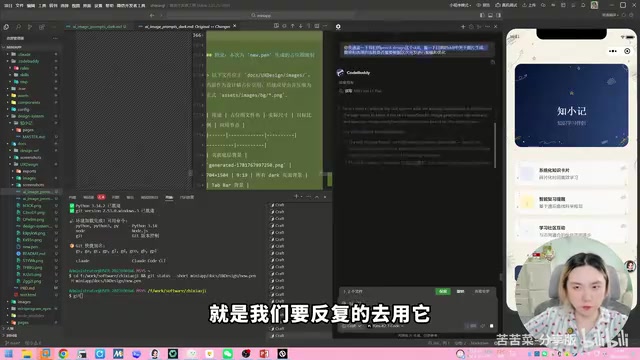
课程中一个重要的方法论是:Scale(提示词模板)需要反复使用、在不同场景下检验、持续改进。在本次实操中,AI 自动识别出了几个流程痛点并给出优化建议,包括装饰点缀策略、头像处理、重复纹理生成、批量替换工作流等。这些优化被沉淀回 Scale 中,使其在后续项目中更加高效。
一个 Scale 好不好用,取决于你在多少场景下验证过它。如果觉得不好用,也可能是模型能力不足,换一个更强的模型再试试。
代码改造:实现主题切换逻辑
资源文件按主题重新组织
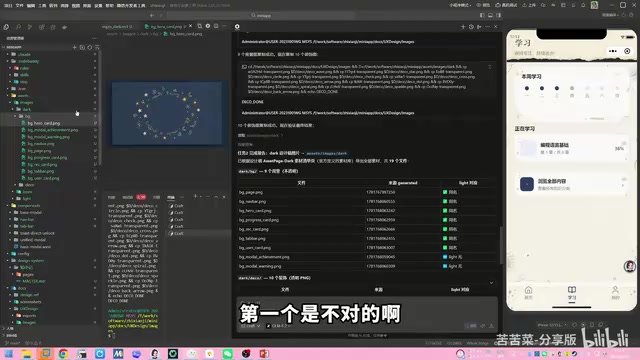
在动手写代码之前,首先要整理资源文件结构。原来所有图片都放在 assets/images/ 下,现在需要按主题拆分:
assets/
  images/
    light/    # 浅色模式专用素材
    dark/     # 暗黑模式专用素材
    icon/     # 通用图标(两个主题共用)
将浅色模式的背景图移入 light/ 文件夹,从设计稿导出暗黑模式素材放入 dark/ 文件夹。icon 类素材在两个主题间复用,无需重复存放。
核心架构:Theme.js 工具类
整个主题切换的核心是一个 theme.js 工具模块,负责三件事:
- 监听系统深色模式:调用
getSystemInfoSync获取系统当前主题 - 管理主题状态:支持
auto、light、dark三种模式,auto时跟随系统 - 生效主题:通过
setData将主题变量注入页面,触发 CSS 变量和资源路径的切换
其中,wx.getSystemInfoSync() 是微信小程序提供的同步API,返回的对象中包含 theme 字段,值为 "light" 或 "dark",反映了用户在手机系统设置中选择的外观模式。需要注意的是,这个API在iOS和Android上的行为略有差异:iOS从13.0开始支持系统级深色模式,Android则从10.0(API 29)开始支持,但部分厂商定制ROM可能更早提供了该功能。此外,微信还提供了 wx.onThemeChange 监听事件,当用户在系统设置中切换深色模式时,小程序可以实时收到通知并自动切换主题,无需用户重启小程序。
在 app.js 的 onLaunch 中初始化主题:
const theme = require('./utils/theme.js')

App({
  onLaunch() {
    theme.init(this)  // 初始化主题,传入app对象
    // 其他初始化逻辑...
  }
})
用户手动设置的主题偏好通过 Storage 持久化存储,下次启动时自动读取。微信小程序的Storage是基于键值对的本地存储机制,单个key的数据上限为1MB,所有数据上限为10MB。它类似于Web中的localStorage,数据会持久保存在用户设备上,即使小程序被关闭或微信被退出也不会丢失,只有用户主动删除小程序或清除缓存时才会被清除。对于主题偏好这类轻量配置数据,Storage是最合适的持久化方案。
WXML 中的动态资源路径加载
主题切换不仅涉及 WXSS 样式,还需要在 WXML 中动态切换图片资源路径。这是通过变量插值实现的:
<image src="/assets/images/{{theme}}/background.png" />
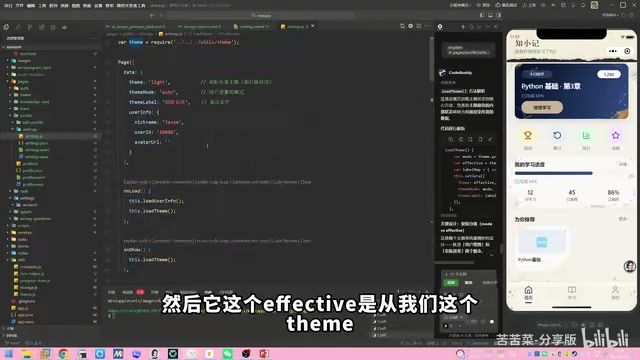
其中 theme 变量的值为 light 或 dark,由 theme.js 中的 loadTheme 方法计算得出。当主题切换时,setData 更新 theme 值,WXML 中所有引用该变量的图片路径自动更新,实现背景图片的无缝切换。
这背后的机制是微信小程序的双线程架构下的数据驱动视图更新。小程序的逻辑层(JavaScript)和渲染层(WebView)运行在不同的线程中,当逻辑层调用 setData 时,变更的数据会通过微信客户端的Native层序列化传输到渲染层,渲染层接收到新数据后执行虚拟DOM的diff算法,计算出最小化的DOM更新操作并应用。因此,setData({theme: 'dark'}) 这一次调用,就能触发页面中所有绑定了 {{theme}} 的节点同时更新。不过需要注意的是,setData 传输的数据量越大,跨线程通信的耗时越长,所以应避免在 setData 中传递不必要的大数据,主题切换只传递一个字符串变量,性能开销几乎可以忽略。
设置页面的主题切换交互
在「我的」→「设置」页面中,提供主题切换的 Trigger 控件,支持三个选项:
- 自动(Auto):跟随系统深色模式设置
- 浅色(Light):强制使用浅色主题
- 深色(Dark):强制使用暗黑主题
选择 Auto 时,小程序会监听微信的 onThemeChange 事件,系统切换深色模式时自动响应。
AI辅助开发的实用经验
整个代码改造使用 Gemini 2.5 模型在 CodeBuddy 中完成,耗时约半小时。几个值得注意的经验:
- 分阶段提交代码:方便出问题时回滚,这一点 AI 也主动建议了
- 长对话上下文管理:Gemini 2.5 能意识到长对话可能导致上下文丢失,主动建议保存详细计划
- 逐页适配验证:每适配一个页面就检查效果是否正常,确保默认 light 模式不受影响
- CodeBuddy 的 Memory 功能:可以启用记忆功能,避免重复交代背景信息
总结
本次实战完整覆盖了小程序暗黑模式从设计到开发的全流程:
- 设计阶段:利用 Pencil MCP + AI 大模型生成暗黑配色方案,通过 Scale 模板标准化设计流程
- 素材阶段:AI 文生图生成暗黑风格背景,抠图处理装饰元素,按主题重新组织资源文件
- 开发阶段:构建 Theme.js 工具类,CSS 变量统一管理配色,WXML 动态路径切换图片资源
- 系统集成:调用微信 API 监听系统深色模式,实现智能跟随
目前仍有一些视觉细节需要打磨,比如部分 AI 生成的背景图有边框问题、个别图标显示异常等,这些属于素材质量问题,需要后续逐步优化。但整体的主题切换架构已经完整可用,这也是 AI 辅助开发的典型节奏——先跑通主流程,再逐步打磨细节。
核心要点
相关推荐
B站最细Codex保姆级攻略:从安装到实战全解析
B站最细Codex保姆级攻略:从应用商店安装到日常工作模式配置,用真实咖啡馆项目演示文件整理、数据提取、仪表盘制作等实战任务,教你用计划模式和桌面宠物高效使用Codex。

体渲染中的外观补偿:为何RGB准确无法保证密度正确
体渲染研究揭示:完美复现外部RGB视图的体数据仍可能存在密度错误。外观补偿机制使中心密度翻倍、L2误差超14.52%时外部射线仍不变,密度恢复依赖外观容量、空间分辨率与测量设计。

TMLE与AIPW的样本分割选择:交叉拟合与重复分割的影响
一项TMLE与AIPW模拟研究发现,样本分割方式显著影响区间覆盖率:样本内拟合倾向得分可使覆盖率跌至0.12-0.48,双nuisance交叉拟合则恢复至0.91-1.00;近正性下AIPW优于未加权TMLE,重复划分降低划分依赖但使区间更保守。