YOLOv8环境搭建完整指南:从Miniconda到Ultralytics安装

为什么环境搭建是入门第一关
YOLO(You Only Look Once)系列是目标检测领域最热门的算法框架,也是计算机视觉入门者绕不开的必学内容。YOLO由Joseph Redmon等人于2015年提出,其核心创新在于将目标检测重新定义为单次回归问题——传统检测算法如R-CNN系列需要先生成候选区域再分类,属于两阶段方法,速度较慢;而YOLO将整张图像划分为网格,每个网格同时预测边界框和类别概率,实现端到端的一次性推理。
这一设计背后蕴含深刻的信息论逻辑:目标的位置与类别本质上是对输入图像的条件概率分布估计,理论上单次前向传播已包含足够的特征信息,无需多阶段迭代。卷积神经网络通过逐层特征提取(从边缘、纹理到语义部件),将原始像素压缩为高维语义特征表示,最后几层特征图的感受野已覆盖全图,具备同时编码多个目标的空间位置与类别信息的能力。从率失真理论(Rate-Distortion Theory)角度看,两阶段方法引入的中间表示(候选框)是一种信息冗余,增加了计算量却未必带来等比例的精度提升。率失真理论本是通信领域的经典框架,描述在给定失真容忍度下信息压缩的理论极限;借用到深度学习语境中,则可理解为:若单次前向传播已能无损编码检测所需的全部特征信息,额外引入的候选框生成阶段就构成了不必要的计算冗余。
所谓感受野(Receptive Field),是指特征图上某一位置的神经元在原始输入图像上所能"看到"的像素范围。随着网络深度增加,感受野呈指数级扩大——浅层卷积仅捕捉局部边缘和纹理,中层捕捉语义部件(如眼睛、车轮),深层则拥有覆盖全图的理论感受野,能够同时感知多个目标的相对位置关系。这正是YOLO单次前向传播能够完成全图检测的神经网络基础:深层特征图的每个激活位置已经隐含了全局上下文信息,无需像两阶段方法那样通过额外的候选框生成步骤来"告知"模型哪里可能存在目标。需要指出的是,理论感受野与有效感受野(Effective Receptive Field)之间存在差距——研究表明神经网络实际关注的像素区域往往呈高斯分布,中心权重远大于边缘,这也是YOLOv3引入多尺度特征金字塔(FPN)的动机之一:通过融合不同层级的特征图,弥补单一深层特征在小目标检测上有效感受野不足的缺陷。
传统两阶段方法(如Faster R-CNN)依赖区域提议网络(RPN)先生成数千个候选框,再逐一通过分类头判断目标类别,整个流程在推理时需要多次前向传播,延迟高达100ms以上,难以满足工业实时场景的需求。YOLO通过将所有预测压缩至单次前向传播,彻底消除了候选框生成阶段的计算瓶颈,使推理延迟降至毫秒级。YOLOv8在现代GPU上可达数百帧每秒,成为工业实时检测的首选方案。
值得了解的是,YOLO从v1到v8的演进历程本身就是一部目标检测技术的压缩史:v1将图像划分为7×7网格,每格预测2个边界框;v2引入Anchor Box机制提升小目标检测;v3采用多尺度特征金字塔(FPN);v4/v5大量整合CSP网络、PANet等工程优化。YOLOv8由Ultralytics公司重新开发,彻底抛弃了Anchor机制转向Anchor-Free范式——通过直接预测目标中心点偏移与宽高缩放因子,消除了预设Anchor超参数调优的负担,使模型在跨域迁移时泛化性更强。Anchor-Free范式的核心思想受到了CenterNet等工作的启发:将目标检测转化为关键点检测问题,以目标中心点为原点直接回归边界框四个边的距离(即DFLOSS中的Distribution Focal Loss机制),避免了传统Anchor方案中IoU阈值设定、Anchor尺寸聚类等繁琐的先验知识依赖。YOLOv8同时将检测头解耦为分类分支与回归分支,支持检测、分割、姿态估计等多种视觉任务,是目前精度与速度综合表现最优的开源框架之一。本文基于B站UP主的YOLOv8手把手实战教程,专门聚焦最容易劝退新手的第一步——环境搭建。
对深度学习初学者来说,环境配置往往比模型训练本身更令人头疼。版本不兼容、显卡驱动匹配失败、终端环境激活异常……这些问题常常在项目还没跑起来时就消耗掉大量精力。本文将系统梳理YOLOv8(现已更名为 Ultralytics)的完整安装流程,帮你提前规避常见陷阱。
整套入门课程包含四个部分:环境安装、模型预测、数据集构建、自定义数据集训练。本文重点覆盖第一部分——环境安装,这是整个流程中最基础也最关键的环节。
Miniconda:轻量级环境管理的首选
很多教程推荐安装 Anaconda,但本教程更推荐使用 Miniconda。两者核心功能相差不大,但 Miniconda 更加轻量,不会预装一堆用不到的包,下载和安装速度都更快。Anaconda完整版预装了NumPy、Pandas、Scikit-learn、Jupyter等数百个科学计算包,安装包体积超过3GB;而Miniconda仅包含conda包管理器本身和最小化Python环境,体积不足100MB,按需安装的理念更契合深度学习项目的精准依赖管理需求。
下载时建议从清华镜像源获取,速度更有保障。版本选择上有一个重要原则:不要选最新版本。推荐选择 Python 3.8 版本(如 py38 对应的 windows-x86_64.exe)——默认环境的 Python 版本过高,后续安装某些依赖包时容易出现兼容性冲突。

安装过程中有几个关键注意事项:
- 安装路径:C 盘有空间的话尽量装在 C 盘,路径中不要出现中文,否则后续会遇到各种奇怪问题。
- 添加到 PATH:安装选项中的 "Add Miniconda to my PATH environment variable",虽然官方不推荐,但建议勾选,能避免不少后续麻烦。
- 安装对象:选择 "Just Me"(仅为当前用户安装)即可。
创建独立虚拟环境
Conda虚拟环境的本质是在文件系统中创建一个隔离的Python运行时目录,包含独立的解释器、标准库和第三方包。与pip的venv不同——venv通过符号链接复用系统解释器——Conda会在envs目录下创建完全独立的Python解释器副本,连操作系统级的动态链接库(如libstdc++)都可隔离,这对CUDA相关库的版本管理尤为关键。
值得强调的是,Conda的环境隔离不仅限于Python包层面,还涵盖了C/C++运行时库和CUDA相关动态库的完整隔离。每个conda环境本质上是一个自包含的软件发行版,conda activate通过同时修改PATH、LD_LIBRARY_PATH等核心环境变量实现解释器和底层库的无缝切换,是管理多版本PyTorch/CUDA组合的最可靠方式。这种隔离机制解决了Python生态中长期存在的"依赖地狱"问题——对深度学习而言,PyTorch、TensorFlow等框架版本迭代频繁,API变动较大,例如PyTorch 1.x到2.x之间引入了torch.compile等重大API变化,不同项目若共用同一全局环境,依赖冲突几乎不可避免。
更深层的原因在于Python包管理器的依赖解析机制:pip采用贪心算法进行依赖解析,遇到版本约束冲突时往往无法回溯;而conda使用SAT(可满足性问题)求解器,能够在安装前全局计算出一组相互兼容的包版本集合,大幅降低依赖冲突的概率。SAT求解器(Boolean Satisfiability Solver)本是计算机科学中的经典算法问题,其核心思路是将所有包的版本约束编码为布尔逻辑表达式,然后搜索一个能同时满足所有约束的"真值赋值"——即一组相互兼容的包版本组合。这也解释了为什么在安装PyTorch生态时,conda命令往往比pip命令更稳定:SAT求解器会同时考虑CUDA运行库、cuDNN、NCCL等底层依赖的版本约束,而pip仅逐个检查Python包层面的依赖声明,很容易在安装完成后才暴露出隐性冲突。值得一提的是,conda从4.6版本起引入了基于libmamba的新求解器后端,将复杂环境的依赖解析速度提升了数十倍,进一步强化了其在大型深度学习项目依赖管理中的优势。
安装完成后,切忌把所有包塞进默认环境。不同项目往往依赖不同版本的库——有的需要 PyTorch 1.9 以上,有的却要求 1.4,混在一起必然产生冲突。
正确做法是通过 Anaconda Prompt 创建独立虚拟环境:
conda create -n yolov8 python=3.8
其中 -n 指定环境名称,python=3.8 明确指定 Python 版本。创建完成后,记住每次操作前都要激活环境:
conda activate yolov8
此外还需配置国内 pip 源(如清华源),否则默认从国外地址下载速度会非常慢。
PyTorch安装:CUDA版本匹配是核心
PyTorch 的安装是整个流程中最需要谨慎对待的步骤,核心原则是:CUDA 版本必须与显卡驱动匹配。
要理解这一点,需要先了解CUDA生态系统的构成。CUDA(Compute Unified Device Architecture)是NVIDIA于2006年推出的并行计算平台,允许开发者直接调度GPU的数千个计算核心。深度学习训练本质上是大量矩阵运算,与GPU的并行架构高度契合——现代GPU拥有数千个流处理器(CUDA Core),擅长执行大量简单的并行浮点运算。卷积操作可分解为矩阵乘法(通过im2col等算法),完美契合GPU的SIMT(单指令多线程)执行模型。NVIDIA的cuDNN库进一步提供了针对Volta、Ampere等不同架构的卷积算法优化(如Winograd算法、FFT卷积),这也是为什么PyTorch在不同GPU架构上的实际训练吞吐量差异显著。
CUDA版本与GPU架构存在严格的绑定关系,其根源在于PTX(Parallel Thread Execution)虚拟ISA的版本演进:PTX是NVIDIA设计的一种类汇编的中间表示语言,CUDA编译器(nvcc)将CUDA C++代码先编译为PTX,再由GPU驱动即时(JIT)编译为具体架构的SASS机器码。这一两阶段编译架构的设计初衷是实现"一次编译,跨代运行"——开发者只需编译出PTX字节码,未来的GPU驱动可以将其重新编译为更新架构的原生指令。然而,每代GPU架构引入新的计算能力(compute capability)时,例如30系Ampere的compute capability 8.0引入了BF16硬件加速支持,低版本CUDA编译器根本不认识这些新指令,无法生成对应的SASS机器码,强行错配会导致计算核心无法正确调度,轻则性能大幅下降,重则训练直接报错崩溃。
值得注意的是,PyTorch在打包发布时会将特定版本的CUDA运行时库(cudart、cublas、cuDNN等)内嵌到安装包中,这就是为什么入门阶段无需单独安装完整CUDA SDK——PyTorch会优先调用自带的运行库,只有在需要与系统级CUDA工具链深度集成时(如使用TensorRT编译推理引擎、进行自定义CUDA算子开发)才依赖系统安装的CUDA。

同样建议不要安装最新版,教程选择了相对稳定的 1.13.1 版本。安装前需确认显卡支持的最高 CUDA 版本,有两种查看方式:
- 右键打开 NVIDIA 控制面板 → 系统信息 → 组件,查看 NVCUDA64 支持的版本号。
- 在终端输入
nvidia-smi命令,会直接显示当前支持的最大 CUDA 版本。
不同显卡系列的CUDA选择策略
这是新手最容易踩的坑,务必注意:
- 16系显卡:即使驱动支持 CUDA 11 甚至 12,也必须安装 CUDA 10.2 版本,否则训练时会出现无法运行的问题。
- 30系/40系等新款显卡:必须安装 CUDA 11 以上版本,低版本同样无法正常运行。
这一限制的深层原因在于GPU微架构的指令集兼容性:16系Turing架构引入了Tensor Core(第一代),支持FP16混合精度训练;30系Ampere架构将Tensor Core升级至第三代,新增了对BF16和TF32数据类型的硬件加速支持,这些新特性需要对应的最低CUDA版本才能正确编译和调度。低版本CUDA缺乏对应架构的编译器目标支持,无法生成正确的GPU机器码,导致轻则回退到低效的软件模拟路径,重则直接崩溃。
此外,nvidia-smi显示的CUDA版本是驱动支持的最高CUDA版本上限,而非当前安装的CUDA工具包版本——这是另一个常见混淆点。驱动向前兼容但不向后兼容:新驱动可运行旧版CUDA程序,反之则不行,因此选择低于驱动上限的CUDA版本是安全的。以CUDA 10.2为例,它对应的最低驱动版本要求为440.33(Linux)/441.22(Windows),Turing架构GPU(16系)使用10.2可以完整利用Tensor Core进行FP16加速,而使用CUDA 11+时部分内核路径会尝试调用Turing架构并不完整支持的新特性,引发难以追踪的运行时错误。这也解释了为何即便用户的驱动版本足够新,错误的CUDA版本依然可能导致训练崩溃——问题不在于驱动,而在于编译PyTorch扩展时所针对的GPU架构目标代码(fatbin)是否与实际硬件匹配。
教程演示使用的是 1050Ti 显卡(最高支持 CUDA 11.7),因此选择了基于 CUDA 11.6 的安装命令,直接复制官方命令粘贴到终端执行即可。
是否需要单独安装CUDA?
这里有个常见误区需要澄清。很多教程要求先单独安装 CUDA 和 cuDNN,但实际上:如果只是用于训练或简单推理,不需要单独安装 CUDA。PyTorch 的安装包本身已经内置了所需的 CUDA 运行库,装好 PyTorch 即可直接调用 GPU。
只有在部署场景下才需要单独安装 CUDA,例如需要将模型导出为 TensorRT 格式并进行推理时——TensorRT需要与系统级CUDA SDK深度集成,才能完成模型编译优化:将浮点32位权重量化为INT8,针对特定GPU架构的流处理器数量和显存带宽生成优化后的推理引擎,并通过layer fusion(层融合)技术将多个算子合并为单次kernel调用,进一步降低显存读写开销。这一系列操作依赖完整的CUDA编译工具链(nvcc编译器等),是PyTorch内置运行库无法提供的能力。入门阶段完全可以跳过这一步。
Ultralytics安装:两种方式如何选择
YOLOv8 已正式更名为 Ultralytics,与 YOLOv5 出自同一作者。其安装方式与 YOLOv5 有明显差异,主要分两条路径。

方式一:pip 直接安装(简单但不灵活)
最直接的方式是官方推荐的:
pip install ultralytics
安装后可使用 YOLOv8 独有的命令行调用方式,例如图片预测:
yolo predict model=yolov8n.pt source=ultralytics/assets/bus.jpg
执行后模型会自动下载并完成检测。教程演示结果为:检测到 4 个人、1 辆车、1 个 stop 标志,仅耗时 23 毫秒,速度相当快。
但这种方式有个明显短板:后续修改源码极为不便,不适合需要深入定制的场景。
方式二:源码安装(推荐)
更推荐的做法是先下载源码(Download ZIP 后解压),然后在项目目录内执行:
pip install -e .
-e 参数至关重要,它表示以"可编辑"(editable)模式安装。理解其原理需要了解Python的包分发机制:正常pip install会将代码编译打包后复制到site-packages目录,源码与运行环境彻底分离;而-e模式则依据PEP 660标准,在site-packages中写入一个指向源码目录的路径链接(.pth文件),Python解释器在import时会将该源码目录直接加入sys.path搜索列表。这与动态链接库的按需加载机制有异曲同工之妙——代码本体始终在你的源码目录中,运行时环境仅保存一个"指针"。
这一机制同样意味着,如果你在调试时需要通过git log追溯某个变更引入的回归问题(regression),源码目录与版本控制仓库完全对齐,可以直接使用git bisect进行二分查找,这是将代码复制到site-packages的安装方式无法实现的工作流。对于需要进行消融实验(Ablation Study)的研究者而言——所谓消融实验,是指系统性地移除或替换模型中的某个组件,通过对比性能变化来量化该组件的实际贡献,是深度学习论文中验证各模块有效性的标准研究方法——这一点尤为重要:修改损失函数权重、替换数据增强策略、调整网络层结构后,无需重新执行任何安装命令,保存文件即可立即测试,实验迭代效率大幅提升。
这意味着你对源码的任何修改都会即时生效,无需重新安装——无论是自定义损失函数(如将CIoU替换为SIoU)、修改数据增强流程(如增加Mosaic9增强策略),还是在关键位置插入调试日志,改动后直接运行即可验证,调试周期大幅缩短。这也是学术研究者和算法工程师进行消融实验和二次开发的标准工作方式。

教程通过一个实验验证了这一点:在 predict 方法中加入一句打印语句,再次执行检测命令时,注入的代码确实生效了。对于需要深入学习或进行二次开发的用户,源码安装是不二之选。
Windows终端:容易忽视的高频踩坑点
教程最后强调了一个极易被忽略、却频繁引发问题的细节:Windows 终端的正确选择。
Windows 提供了多种终端,包括 PowerShell 和 CMD(命令提示符)。核心结论是:必须使用 CMD 或 Anaconda Prompt,避免使用 PowerShell。
这一差异的根源在于两者的shell初始化机制截然不同。CMD在启动时会执行注册表HKCU\\Software\\Microsoft\\Command Processor\\AutoRun中的命令,conda init cmd.exe正是向此注册表键值写入初始化钩子,使得每次打开CMD时自动执行conda的环境激活脚本(conda_hook.bat)。而PowerShell默认的执行策略(Execution Policy)设为Restricted,会阻止运行任何未经数字签名的.ps1脚本——conda的PowerShell激活脚本(conda-hook.ps1)恰恰属于此类未签名脚本。
即使手动将策略放开为RemoteSigned,PowerShell对PATH和CONDA_DEFAULT_ENV等环境变量的修改作用域规则也与CMD存在差异,导致conda activate命令实际上无法完成解释器路径的切换,环境前缀停留在(base)而不发生变化——这正是为什么在PowerShell中即便看似"成功"执行了conda activate,实际调用的依然是全局Python解释器的深层原因。值得补充的是,PowerShell本身对于系统管理和DevOps任务是更强大的工具,其面向对象的管道机制(传递.NET对象而非文本流)远超CMD;PowerShell 7.x更是跨平台开源版本,在Linux/macOS上同样可用。但对于conda环境管理这一特定任务,PowerShell额外的安全策略设计反而成了障碍,这也体现了"工具适用场景"比"工具优劣"更重要的工程哲学。
PowerShell 默认无法激活 conda 虚拟环境——即使输入了 conda activate yolov8,环境前缀也不会切换,实际上根本没有激活。而在 CMD 中,只需执行一次初始化命令:
conda init cmd.exe
关闭并重新打开 CMD 后,即可正常激活虚拟环境。教程通过对比 Python 版本号(新建环境为 3.8.16,默认环境为 3.8.15)验证了环境是否真正切换。
同样的逻辑也适用于 IDE 内置终端。在 VSCode 中,建议通过"选择默认配置文件"将终端类型设置为 CMD,避免因 PowerShell 无法激活环境而产生ModuleNotFoundError等看似莫名其妙的报错——这类错误的根本原因往往是VS Code调用的是系统全局Python解释器,而非虚拟环境中安装了相关库的解释器。VSCode的Python扩展提供了"Select Interpreter"(选择解释器)功能,可以直接指定conda环境目录下的python.exe路径(通常位于%USERPROFILE%\\miniconda3\\envs\\yolov8\\python.exe),配合CMD终端使用可以彻底规避此类问题,确保编辑器的代码补全、类型检查与实际运行环境完全一致。
小结:地基打好,后续才能顺畅
本文梳理了 YOLOv8(Ultralytics)从零开始的完整环境搭建流程,涵盖以下几个核心要点:
- 使用 Miniconda 管理环境,Python 版本不宜过高
- 为每个项目创建独立虚拟环境,避免依赖冲突
- PyTorch 安装时,CUDA 版本必须与显卡系列匹配(16系选10.2,30/40系选11+)
- 入门阶段无需单独安装 CUDA,PyTorch已内置所需运行库
- 优先选择源码安装 Ultralytics,通过
-e模式保留实时修改和二次开发能力 - Windows 下使用 CMD 而非 PowerShell 激活虚拟环境
环境搭建虽然枯燥,却是深度学习实战的基础。跨过这道门槛,接下来就可以顺利进入模型预测、数据集构建和自定义训练的实战阶段。
核心要点
核心要点
核心要点
相关推荐
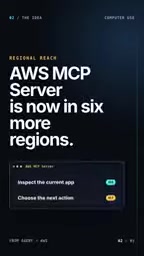
AWS MCP Server新增6大区域:AI编程智能体的基础设施提速
AWS将托管MCP服务器扩展至新加坡、悉尼、东京、爱尔兰、伦敦和俄勒冈六个新区域,为AI编程智能体提供统一接口发现、调用和运维AWS服务,降低延迟并满足数据驻留需求。
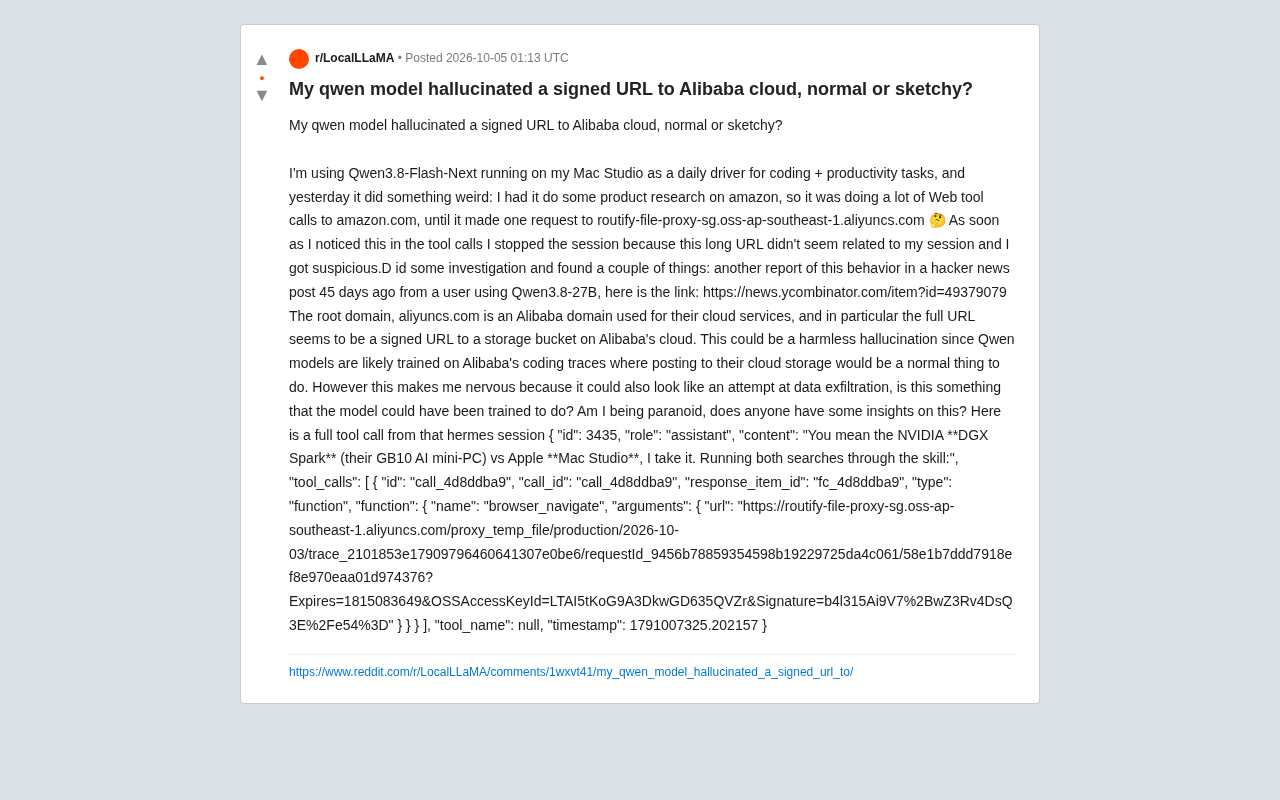
Qwen模型凭空生成阿里云签名URL:幻觉还是数据外泄隐患?
Reddit用户报告Qwen模型在工具调用中凭空生成指向阿里云OSS的签名URL,引发数据外泄担忧。本文结合多份独立报告,分析这究竟是训练数据导致的模型幻觉还是安全风险,并给出Agent工具调用的安全防护建议。
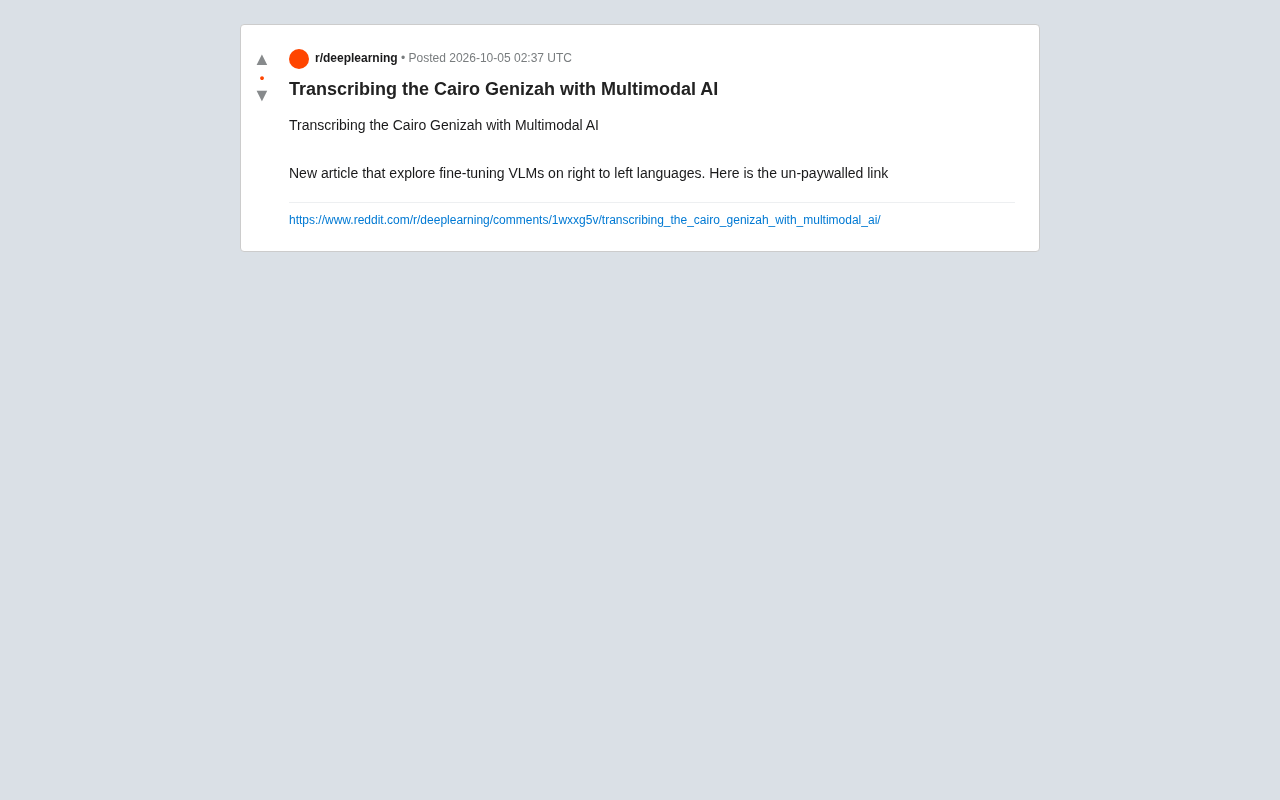
多模态AI转录开罗genizah:右向左语言的VLM微调实践
一篇技术文章探讨如何通过微调多模态视觉语言模型(VLM)自动转录开罗genizah中世纪手稿,解决希伯来语等右向左语言的OCR难题,为数字人文研究提供新工具。