用Codex在NVIDIA Jetson上部署独立VLM视觉终端实战

借助 AI 编码代理 Codex,在 NVIDIA Jetson 上将实时 VLM 演示部署为无需联网、开机即用的独立 kiosk 终端。
本文拆解了一次在 NVIDIA Jetson 边缘设备上部署视觉语言模型(VLM)kiosk 终端的完整流程,核心工具是 AI 编码代理 Codex。整个过程展现了三项关键能力:部署前主动核查 JetPack 版本与存储空间并生成计划;遇到需要 sudo 权限的操作时暂停并交由用户本地执行,凭据全程不经过 AI;以及将原本依赖 CDN 的 Web 应用改造为本地托管、离线可用的版本。最终通过配置自动登录、全屏 Chromium 启动和 systemd 服务编排,Jetson 在断开开发机后能够独立完成开机自启、摄像头采集与本地 VLM 推理,真正实现「家电式」终端体验。这个案例的价值不在于某个具体模型,而在于它提供了一套人机协作的边缘部署范式:人负责授权决策,代理负责繁琐的检查、适配与配置。
在边缘设备上运行视觉语言模型(VLM)并打造一个无需联网、开机即用的独立终端,听起来门槛不低。但借助 AI 编码代理 Codex 的辅助,整个部署流程被压缩成一次有条理的对话式操作。本文基于一段 YouTube 技术演示,拆解如何在 NVIDIA Jetson 上把一个实时 VLM 演示改造为自给自足的 kiosk(信息终端)体验。
这是系列的第二部分。第一部分已经完成了 Jetson 的 AI 辅助开发环境配置,让 Codex 接入工作流。这一次的目标明确:用连接的摄像头跑一个本地 VLM 实时演示,并最终让它脱离开发机(Mac)独立运行。
从硬件评估到部署规划
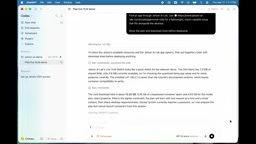
整个过程没有一上来就下载安装,而是让 Codex 先做功课。它从 Jetson AI Lab 中寻找合适的应用,锁定了 live VLM web UI 作为匹配方案。在动手之前,Codex 完成了几项关键检查:
- 核对设备已安装的 JetPack 环境版本,与项目文档要求的版本对比
- 评估容器镜像与模型资产的下载体积
- 确认存储空间是否充足
- 生成一份完整的部署计划,确认后才开始下载
这种「先规划、后执行」的方式,避免了边缘设备上常见的空间不足或版本不兼容问题。对资源受限的 Jetson 来说尤其重要。
JetPack 是 NVIDIA 为 Jetson 系列边缘计算模块提供的软件开发套件(SDK),集成了 Linux 系统(基于 Ubuntu)、CUDA 运算库、cuDNN 深度学习加速库、TensorRT 推理优化引擎以及各类多媒体驱动。不同 JetPack 版本对应不同的 CUDA 版本和硬件驱动,容器镜像通常与特定 JetPack 版本强绑定——若版本不匹配,容器内的 GPU 加速将无法正常工作,甚至无法启动。Jetson AI Lab 是 NVIDIA 维护的一个面向边缘 AI 的参考实现平台,提供预构建的 Docker 容器和部署脚本,live VLM web UI 即为其中一个示例项目,专为在 Jetson 设备上展示实时视觉语言理解能力而设计。
凭据安全与权限边界
部署过程中,有一个细节值得关注:当某些操作需要提升权限(sudo)时,Codex 并不会自己处理密码,而是暂停并明确告知哪条命令需要授权。用户直接在 Jetson 终端输入密码,凭据既不进入对话记录,也不会写进生成的文件。
这是一种清晰的权限边界设计。AI 代理再强,也不应触碰敏感凭据——把人留在关键决策节点上,既保证了安全,也保留了操作者的控制权。确认授权后,Codex 才继续拉取容器、下载模型资产并应用配置。
为本地与离线环境做适配
真正体现 agent 辅助开发价值的,是 Codex 对应用的「改造」而非简单运行安装脚本。
原始应用会从公共 CDN 加载部分浏览器资源,而这个演示需要在本地网络可靠运行、后续甚至完全脱离互联网。于是 Codex 主动调整应用,把这些资源改为本地托管,并配置了 Web UI 与摄像头信令路径以适配同设备连接,同时让推理服务隔离运行在 Jetson 上。
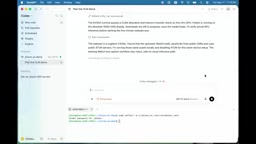
换句话说,Codex 在检查应用、识别环境相关问题、针对目标系统调整部署——这已经超出了「照着文档跑一遍」的范畴,更接近一个会思考环境约束的工程师角色。
CDN(内容分发网络)加载前端资源是现代 Web 应用的常见做法——例如从公共服务器引用 JavaScript 框架或字体文件,以减少应用包体积并利用缓存优势。然而在边缘部署场景中,这一模式存在明显隐患:网络不稳定或完全离线时,前端页面可能因关键资源加载失败而无法正常渲染,导致整个应用不可用。将这些依赖改为本地托管,意味着把所需的静态资源文件下载到设备本地,并修改应用的引用路径指向本地服务器,这是将「联网应用」改造为「离线可用应用」的必要步骤,也是边缘 kiosk 场景下标准的加固处理方式。
打造 kiosk 式开机自启体验
演示跑通只是第一步。接下来的目标是把它变成一个「家电式」的终端:
- Jetson 开机直接进入全屏应用
- 摄像头采集与推理自动启动
- 断开 Mac 后仍能工作
- 不依赖互联网
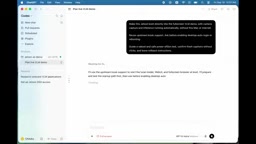
Codex 审查了项目现有的 launcher,创建了启动所需的主机侧配置,并尽可能保留上游的 kiosk 行为,让整套设置更易理解和维护。最终的启动流程是:先拉起本地服务 → 等待服务就绪 → 以全屏模式打开 Web 界面 → 自动重连摄像头。
安装器在 Jetson 终端运行,会装好 Chromium 并启用项目所需服务。为了让图形化 kiosk 在重启后自动启动,还需要为演示账户开启自动登录——这里 Codex 再次停在权限边界,给出确切命令让用户本地执行。
Kiosk 模式是一种将计算设备锁定为单一用途的部署形态,常见于零售自助机、博物馆展示台或工业 HMI 面板。在 Linux 桌面环境下实现 kiosk 的典型做法是:配置账户自动登录(跳过登录界面)、在用户会话启动时自动运行目标应用,并以全屏、无边框模式打开浏览器(如 Chromium 的 --kiosk 参数),同时禁用右键菜单、快捷键退出等交互入口。本文的实现选择 Chromium 作为前端载体,是因为 VLM 推理结果通过 Web UI 呈现,浏览器天然适配这一展示方式,而无需额外开发原生 GUI 应用。systemd 服务则用于管理后台推理进程的生命周期,确保开机后服务按正确顺序启动。
独立运行的最终验证
配置完成后进入重启测试环节。Codex 确认自动登录已启用,并验证全屏启动、摄像头采集和实时字幕生成均正常工作。
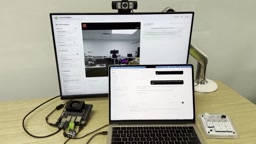
最后一步是重启 Jetson 并断开开发机。从这一刻起,Jetson 完全独立运行:系统自动登录、启动应用、重连摄像头,并开始在本地生成画面描述——全部在设备端完成,不再需要 Mac。
一台开机即进入 VLM 演示、摄像头与本地推理自动运行的独立终端就此成型。
这个案例的启示
这段演示的看点不在于某个具体的 VLM 模型,而在于 AI 编码代理如何改变边缘部署的工作方式。Codex 展现了三个关键能力:环境感知的部署规划、对权限边界的尊重、以及针对目标系统的主动适配。对于想在 Jetson 这类边缘设备上落地本地推理应用的开发者,这提供了一套可复用的协作范式——人负责授权与决策,代理负责繁琐的检查、适配与配置工作。
相关推荐

Harness架构实战:企业级智能体项目拆解与AI岗位进阶指南
深度拆解基于Harness(驾驭工程)架构的企业级智能体实战项目,涵盖多模型配置、ASGI部署、MCP协议对接ERP系统、Sandbox沙箱隔离等核心模块,帮助AI大模型求职者理解工程化落地方向的面试要点。
fal.ai API密钥配置与n8n集成完整教程
手把手教你创建 fal.ai API 密钥并连接到 n8n:涵盖官方集成节点配置、凭证保存、HTTP 请求替代方案以及密钥安全注意事项,快速跑通首次 AI 媒体生成工作流。
系统设计面试笔记开源项目:2.4万星的学习利器
开源项目 liquidslr/system-design-notes 整理了经典书籍《System Design Interview》的学习笔记,GitHub 收获 2.4 万 Star。本文解析其内容价值、适用人群及系统设计面试复习建议。