DSH+Ollama本地部署大模型实战:免费对话大肥鱼

8G显存笔记本实测本地大模型:Ollama部署千问3.5 4B最均衡,速度敏感者建议直接调API。
文章记录了在8G显存RTX 4060笔记本上本地部署大模型的完整流程。作者使用Ollama作为本地服务,实测了千问3.5系列(2B、4B、8B)、Gemma 4 12B和DeepSeek等模型,发现千问3.5 4B在能力与速度间平衡最好,2B只输出思考不回应,8B和12B则因显存不足明显变慢。部署环节重点解决了Ollama官网下载慢(用迅雷加速)、模型存储路径迁移、从魔搭下载GGUF格式模型并创建Modelfile导入等坑。最后通过DSH自定义模型配置,将API地址指向Ollama本地服务(需带/v1路径)实现免费对话。结论是:本地部署适合隐私、离线、零调用成本需求,若追求速度,DeepSeek API两秒响应更省心。
为什么要在本地跑大模型?
用云端 API 和大模型对话固然方便,但 token 消耗是实打实的成本。B 站 UP 主「尾巴长」在视频里提到,他折腾本地部署的初衷很简单:和大肥鱼聊天时想少花点 token,于是尝试把对话请求转到本地模型上。这个需求其实很普遍——隐私敏感、高频调用、离线场景,都指向同一个方向:把模型搬到自己的机器上。
不过本地部署并不是「下载完就能用」那么简单。UP 主实测了多个模型,既有能顺利跑通的,也有因为显存不足而卡住的。这篇文章结合他的操作录屏,把整个流程和踩过的坑梳理一遍,重点放在「怎么装、怎么配、怎么选模型」上。
实测:不同模型在 8G 显存笔记本上的表现
UP 主的硬件是 RTX 4060 笔记本显卡,8G 显存。这个配置在消费级里算中端,跑小参数模型没问题,但遇到大模型就吃力。他测试的模型包括千问 3.5 系列(2B、4B、8B 等规格)、DeepSeek广告 系列,以及从魔搭(ModelScope)下载的开源模型。
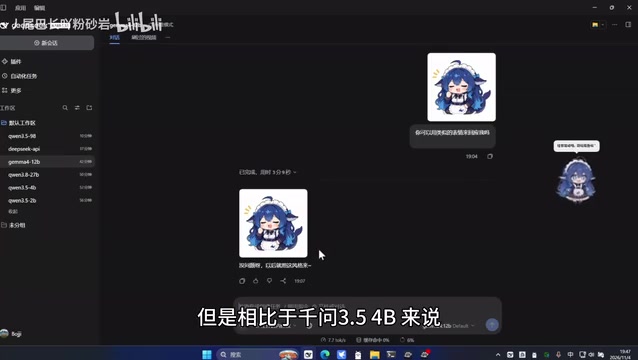
从录屏能看出明显差异:千问 3.5 2B 拿到一个表情输入后,只输出了思考过程,没有给出实际回应;千问 3.5 4B 则好很多,能调用工具、图文并茂地回复,体验接近可用状态。而参数更大的千问 3.5 8B 虽然回复质量更好,但在 8G 显存上运行时间明显拉长,UP 主的原话是「用时很久才能进行回复」。
Gemma 4 12B 也能出结果,但速度比千问 3.5 4B 更慢。UP 主的建议很直接:如果不那么追求速度,千问 3.5 4B 是平衡性不错的选择;具体选哪个,看自己显卡大小来定。至于 DeepSeek 的 API 方案,响应只要两秒左右,如果对本地部署没有执念,直接调 API 反而更省心。
这个对比其实揭示了一个现实:本地部署的核心矛盾是「模型能力」和「硬件上限」的拉扯。参数越大越聪明,但显存和算力跟不上,等待时间就会消磨掉使用意愿。
显存与模型参数的关系:大模型的权重需要全部或部分加载到显存中才能推理,参数越多,占用的显存越大。粗略估算,FP16 精度下每 10 亿参数约需 2GB 显存,而通过量化(如 4-bit)可压缩到约 0.5-1GB/10 亿参数。8G 显存实际可用约 6-7G,因此 4B 模型在 4-bit 量化下能流畅运行,8B 模型则接近上限,需要部分卸载到内存,导致速度骤降。文章里 8B 模型“用时很久”正是显存不足触发内存交换的典型表现。
Ollama 安装:绕开慢速下载的坑
UP 主用的是 Ollama 做本地模型服务。它的好处是配置简单、模型库丰富,装完之后在聊天界面就能直接拉取模型。
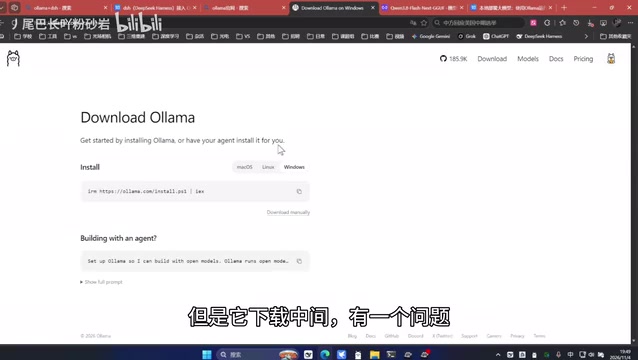
安装过程中唯一需要留意的是下载速度。Ollama 官网的安装包走外网,UP 主实测可能要一个小时左右,取决于网络状况。他的解决办法是复制下载链接,丢进迅雷里下,一分钟左右就能完成。安装本身是一路「下一步」,没有复杂选项。
装完后进设置,默认模型存储路径在 C 盘。如果 C 盘空间紧张,可以在设置里改到其他盘——这一步建议在下载模型之前就改好,避免后期迁移。
在 Ollama 里拉取和运行模型
进入聊天界面后,Ollama 提供了不少模型可以直接下载,千问 3.5 4B、Gemma 4 2B、千问 3.5 8B、千问 3.5 2B 都在列表里。操作方式很轻量:输入模型名,选中对应条目就能开始下载,不用额外配置。
如果内置列表不够用,可以去魔搭(ModelScope)找开源模型。UP 主以 DeepSeek 为例演示了流程:进入模型文件页面,注意选择框架时优先选 GGUF 格式,然后下载模型文件,另存到本地模型目录。
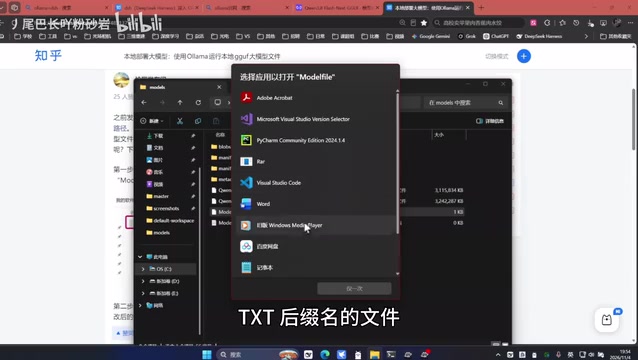
关键一步是创建 Modelfile。UP 主强调要在当前路径下新建一个 txt 文件,命名为 Modelfile,内容按官方给的模板写。保存时要注意去掉 .txt 后缀——他的做法是另存为时删掉后缀、加个空格保存,确保文件名就是 Modelfile 而不是 Modelfile.txt。
文件就位后,在文件路径栏输入 cmd 回车打开命令行,按顺序执行命令,把模型导入 Ollama 能读取的格式。UP 主现场重新演示了一遍:空格、模型文件名、再空格、粘贴路径,执行完模型就被 Ollama 接管了。
GGUF 格式是什么:GGUF 是 llama.cpp 项目推出的模型文件格式,专门为在消费级硬件上高效推理而设计。它把模型权重、分词器配置和量化信息打包在一个二进制文件里,支持 2-bit 到 8-bit 等多种量化级别,能在 CPU 或 GPU 上直接加载,无需额外的转换步骤。Ollama 底层正是基于 llama.cpp,因此原生支持 GGUF。从魔搭下载模型时优先选 GGUF,意味着文件可以直接被 Ollama 读取,省去格式转换的麻烦。
接入 DSH:自定义模型与 API 地址配置
模型跑起来之后,最后一步是让 DSH(DeepSig Highlights)能调用它。进入 DSH 设置,找到模型配置,选择「自定义模型」,输入一个自定义名称,API 地址填 Ollama 的本地服务地址。
这里有个容易忽略的细节:地址后面必须带上 /v1 路径,这是 Ollama 兼容 OpenAI 接口的约定。填好后点「获取可用模型」,之前下载的模型就会列出来,选中并添加即可。
添加供应商 ID 时,UP 主提醒 ID 要以小写字母开头。之后在「更多」里可以调整输入类型等参数,其余配置和默认模型基本一致。完成这些,DSH 就能把对话请求转发到本地 Ollama,实现免费对话。
Modelfile 与 /v1 接口约定:Modelfile 是 Ollama 用来定义模型运行参数的配置文件,类似 Dockerfile,里面可以指定基础模型路径、对话模板、温度等参数。导入自定义模型时,Ollama 会读取 Modelfile 并生成内部模型条目。而 /v1 路径来源于 OpenAI 的 API 规范——/v1/chat/completions 等端点。Ollama 为了兼容大量现成工具,在本地服务端口(默认 11434)上模拟了这套接口,所以任何支持 OpenAI API 的客户端(包括 DSH)只要把地址指向 http://localhost:11434/v1 就能直接调用本地模型,无需额外适配。
本地部署还是调 API?
把整个流程走下来,能看出本地部署的门槛主要在两头:一是下载和安装的耐心,二是硬件能不能撑住模型。Ollama 已经把操作简化到「选模型、点下载、填地址」的程度,真正的瓶颈在显存。
UP 主自己的结论也偏向务实:如果觉得本地跑一分钟还是太久,不如花点钱走 DeepSeek API,响应两秒左右,成本并不高。本地部署适合那些对隐私、离线、零调用成本有明确需求的人;如果只是偶尔对话,云端方案的综合体验反而更好。
对于手里有 8G 显存显卡的用户,千问 3.5 4B 是当前比较稳妥的起点。想再往上探,就得接受等待时间变长,或者考虑升级硬件。
相关推荐

神经网络本质是线性回归?华为300集AI课讲师用TensorFlow Playground讲透深度学习
华为300集AI深度学习教程中,讲师用TensorFlow Playground演示神经网络本质是线性回归,讲透机器学习与深度学习在特征工程上的核心差异,以及2012年大数据时代为何成为深度学习崛起的分水岭。

WorkBuddy做AI漫剧全流程:8步从零到成片
基于B站教程梳理WorkBuddy制作AI漫剧的完整八步流程:从选题策划、剧本分镜到图片资产、视频生成、配音剪辑与导出发布,并解析WorkBuddy的专家技能机制与逐个召唤专家的实操技巧,适合零基础入门。

Codex实战教程:从安装到多智能体协同
基于B站Codex实战教程,系统梳理Codex从安装配置、CLI交互、斜杠指令、AGENTS.md架构到MCP协议、多智能体协同与企业级插件开发的完整路径,帮助开发者理解AI Agent的工程化用法。